ChatGPTのChatとWork。Excel工程表で違いを見る。
ChatGPTのChatとWorkの違いを、工事のExcel工程表を作る例で紹介します。資料の渡し方、依頼文のコピー、完成したファイルの確認まで、操作画面に沿って試せます。
1. ChatとWork、何が違う?
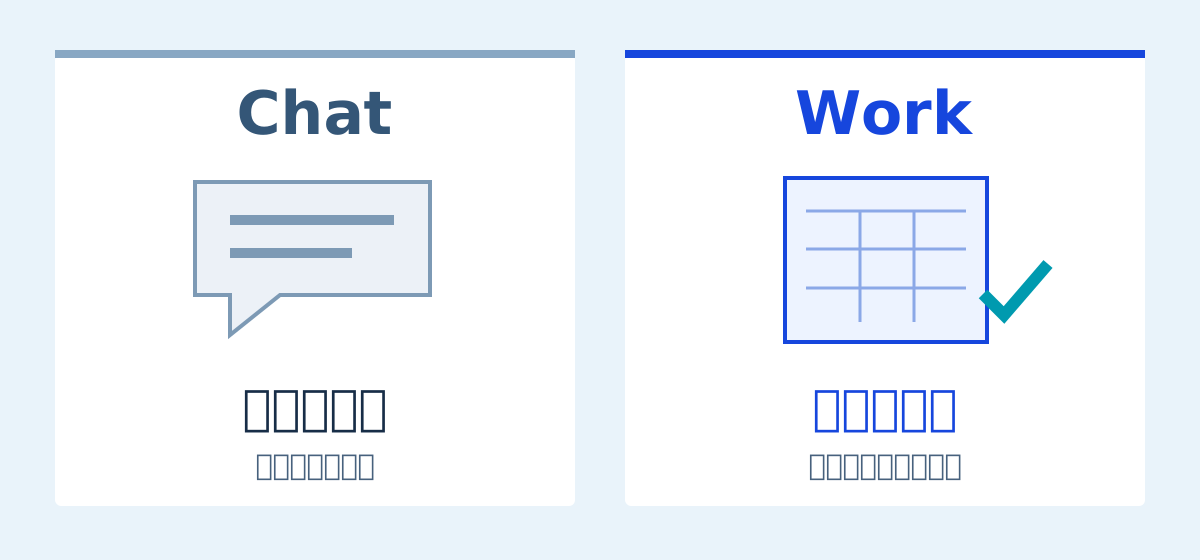
迷ったら、「答えがほしい」か「完成させてほしい」か。
Chat チャット
相談して、考えを整理する。
質問・調べもの・文章の修正など、会話しながら進めたいときに。
例えば、工程表なら「工程表には、どんな項目を入れればいい?」
Work ワーク
資料の完成まで、作業を頼む。
メモや資料をもとに、表・文書・PDFなど、確認して使える形にしたいときに。
例えば、工程表なら「この工事メモから、Excelの工程表を作って」
これは使い分けの目安です。Chatでもファイルや連携機能を使えます。Workは、複数の手順がある仕事をまとめて頼むときに向いています。[1・2]
Workは、AIに仕事を任せる使い方。
資料を読む → 必要な情報を整理 → ファイルを作成。
途中で「この部分を変えて」と伝え、仕上がりを確認できます。
2. 工程表をExcelで作る下書きを、Workに頼む。
工程表をエクセルで作る際の、日付・作業名・印刷レイアウトの整理を試します。
架空の工事メモから下書きを頼む例です。
ChatGPTで「Work」を選ぶ
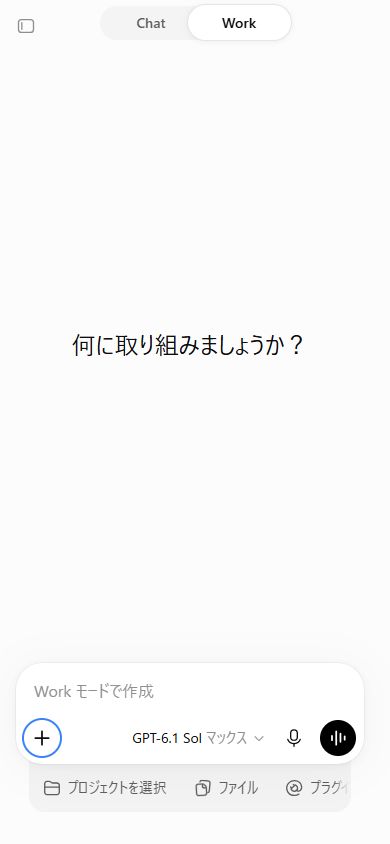
実画面の上部。赤枠は説明用。押すと画面全体が開きます。 画面上部の「Chat / Work」の切り替えで、Workを選びます。
表示や利用できる機能は、契約・端末・アプリのバージョン・会社の設定で異なります。Workが見当たらない場合は、公式の案内で提供状況を確認してください。
依頼文をコピーする
青いボタンを押すと、下の文章をまとめてコピーできます。
入力欄に貼り付けて、送信する
Workの入力欄をクリック → 右クリックの「貼り付け」 → 送信ボタンを押します。質問が返ってきたら、分かる範囲で答えましょう。
完成したファイルを開いて確認する
日付・作業名・印刷の見た目を確認。「文字を大きくして」など、そのまま続けて修正を頼めます。
工程表の完成見本
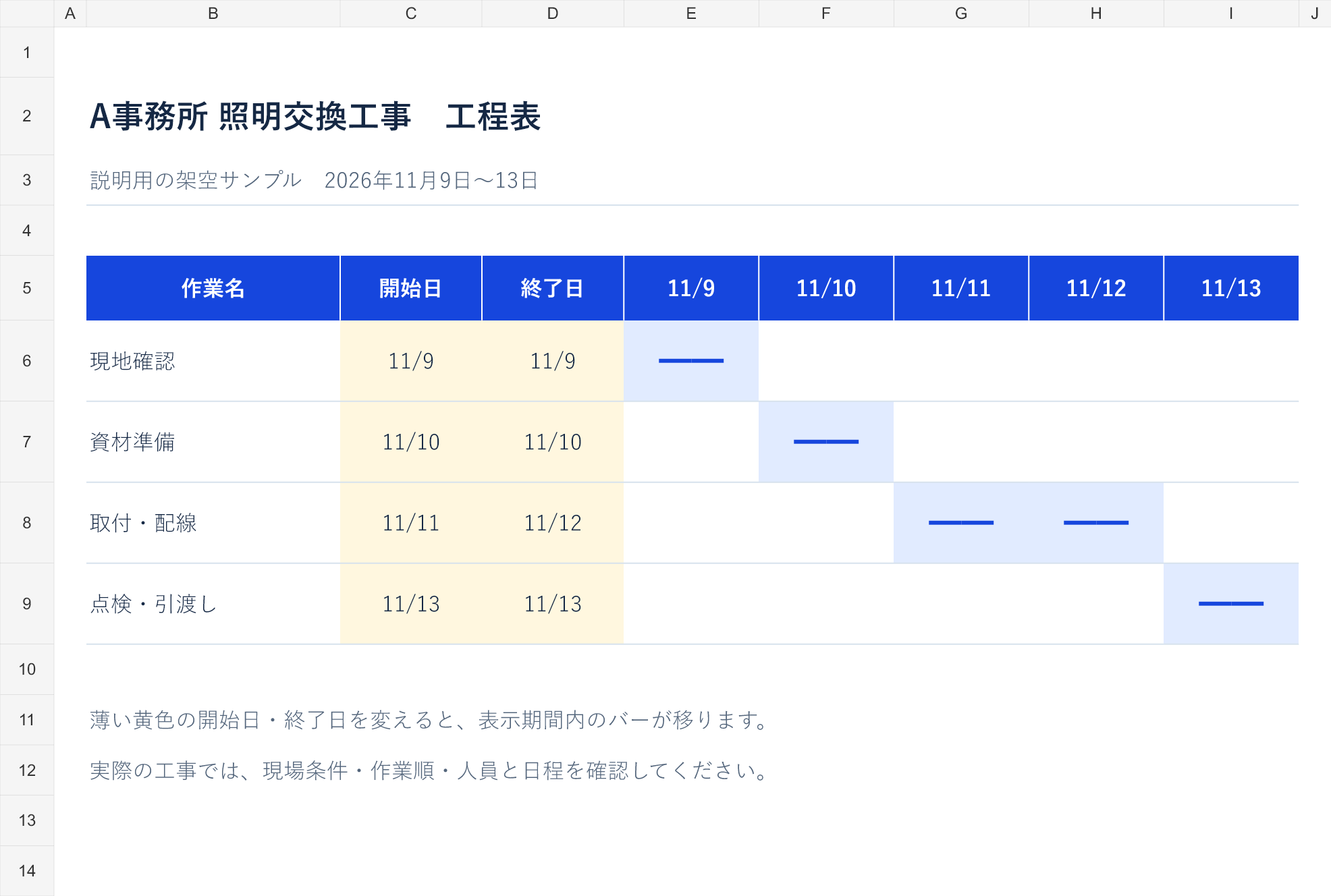
Excelでは開始日・終了日を変えると、表内の該当する日付にバーが移ります。A4横1枚の印刷設定も確認できます。
この例は操作の練習用です。実際の工程は、現場の条件・作業順・人員を確認して決めてください。ファイル作成には、対応した機能が必要です。
次は、自社の書式で試してみるChatGPTで見積書を作る方法 →3. では、Codexは何に使う?
Codexは、アプリや仕組みを作る仕事を進めやすい画面です。
例えば「紙の工具貸出表を、スマホで入力できる管理アプリにしたい」。画面づくりからプログラムの修正・動作確認まで、会話で依頼できます。
書類を1つ作る → Workで始める
毎日使う道具を作る → Codexも候補
これは入口の目安。Workでもアプリを作れ、Codexでも資料を作れます。Codexはプログラムの変更箇所など、技術的な情報を確認しやすい点が違います。[1]
アプリの試作と、社員が実際に使う運用は別の段階です。利用者・保存する情報・バックアップなどは、使い始める前に決めましょう。
4. 建設業なら、こんな仕事にも
以下は、建築会社・一人親方向けの活用アイデアです。「何を渡すか」と「何を作ってほしいか」をセットで伝えます。
- Gmailの返信
届いた依頼を確認 → 返信案を作成 → 宛先・本文・添付を確認して送信。Gmailの接続と、対応する操作権限が必要です。[3]
- 現場日報
作業メモと現場写真 → いつもの書式で日報を作成。提出用のPDFにも。
- 紙伝票の一覧化
納品書の写真・PDF → 日付・品名・数量を表に整理。読めない箇所は確認用に分ける。
- 見積もりの比較
協力会社から届いた複数の見積書 → 項目・数量・単価を並べた比較表。条件の違いも分かるように。
- 案件管理アプリ
紙の案件台帳 → 担当者・進捗・次の対応を入力できるアプリを試作。自社の項目に合わせる。
- 繰り返す集計
決まった形式のExcel → 案件別に集計する仕組みを作成。翌月も同じ手順で使えるようにする。
資料の読み取りや完成物は、人が確認します。外部サービスの操作は接続・権限の範囲内で行われ、送信などは内容を確認してから依頼します。
機能確認:2026年10月26日。説明は以下のOpenAI公式情報に基づき、建設業の例は当社が作成しました。
建設業のAI活用を、基本から。
今使っているExcel工程表で、
AIへの頼み方を一緒に整理します。
電話・Web対応|相談だけでも大丈夫。