ChatGPTで、建設業の見積書を作る。
建築会社・一人親方の、現場後の見積もり作成に。
自社の書式と価格表を登録し、工事内容を伝える手順を紹介します。コピーできる依頼文と、Excel・A4印刷用PDFの見本付きです。
1. AIで作る見積書の完成イメージを見る
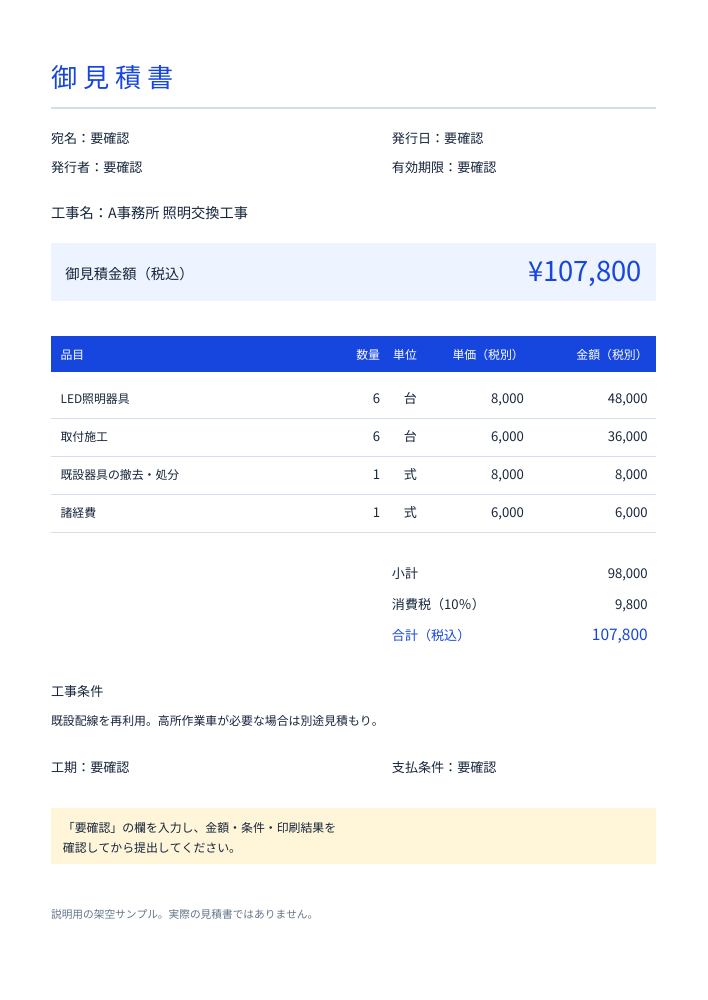 完成見本を拡大 ↗
ChatGPTが見積もりを自動作成してくれる。
人間は文字で
指示するだけ。
工事内容を伝えて、
見積書のファイル作成まで頼めます。
- 自社の書式をもとに作成
- 価格表を参照して、金額を計算
- Excel・PDFで受け取る
提出前に、宛名・数量・単価・金額・印刷結果を確認してください。
上は記事用に制作した完成イメージです。PDFは同じ仕様で別途制作。実際の出力は資料・利用環境により異なります。
2. いつものChatから、仕事を任せるWorkへ。
会話するChatと、作業を任せるWork。
Chat会話しながら考える
質問する、相談する、画像を作る。
答えを見ながら、やり取りします。
Work完成まで作業を任せる
資料を読み、計算し、ファイルを作る。
一連の仕事を進めてもらいます。
Excelの見積書を作って」
Workとは:資料の読み取りからファイル作成まで、まとめて任せるモード。「これを作って」と伝え、できた後の修正も頼めます。
画面上部の「Work」を選ぶ
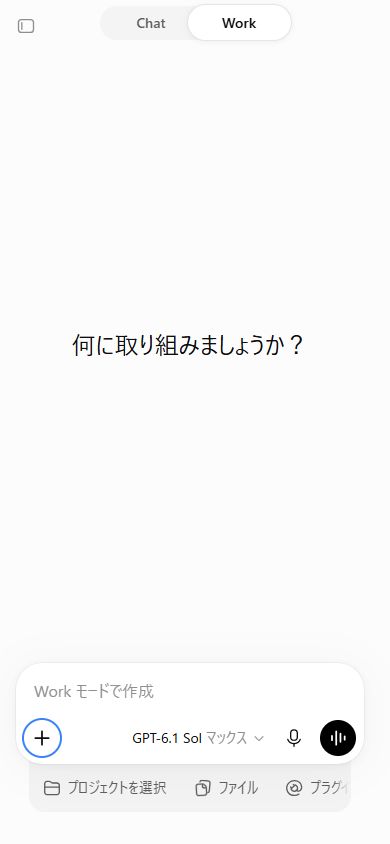
実際のWeb画面の上部を抜粋。赤丸は説明用の追記です。
Chatでもファイルを作れる場合があります。今回はWorkで進めます。表示・利用できる機能はプランや環境で異なります。
3. 自社の見積書フォーマットと価格表を登録する。
プロジェクト=資料をまとめて置く場所。
最初に書式と価格表を登録しておけば、次回から同じ資料を使って頼めます。
まず、パソコンに2つの資料を用意
- 過去の見積書いつもの書式が分かるExcel。
不要な顧客情報を除いたコピーを使います。 - 価格表品名・単位・単価が分かる一覧。
Excelでも、文字だけのファイルでもOK。
| 品名 (品番) | 単位 | 単価(税別) |
|---|---|---|
| LED照明器具標準型/L-001 | 台 | 8,000円 |
| 取付施工標準取付/S-001 | 台 | 6,000円 |
| 既設器具の撤去・処分照明交換1案件/D-001 | 式 | 8,000円 |
| 諸経費照明交換1案件/E-001 | 式 | 6,000円 |
品番は品物を区別する記号です。実際には自社の品名・規格・単価を使い、価格表に更新日も書いておきます。
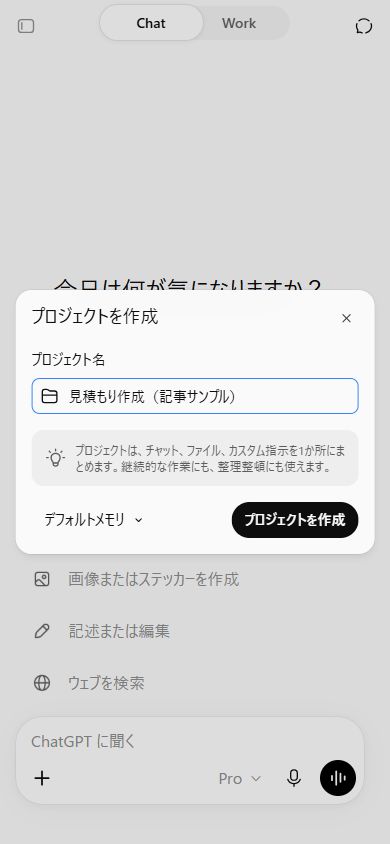
1プロジェクトを作る
- ChatGPTを開く ↗。PC左側の「プロジェクト」にマウスを合わせ、横の+を押します。
- 名前を「見積もり作成」にして、「プロジェクトを作成」を押します。
左メニューがないときは、画面左上のサイドバーのボタンで開きます。
22つの資料を登録する
- 作ったプロジェクトの「ソース」→「ソースを追加」を押します。
- ファイルをアップロードする項目を選び、保存先のフォルダーを開きます。
- 見積書と価格表を1つずつ選んで「開く」。一覧に2つ出たら準備完了です。
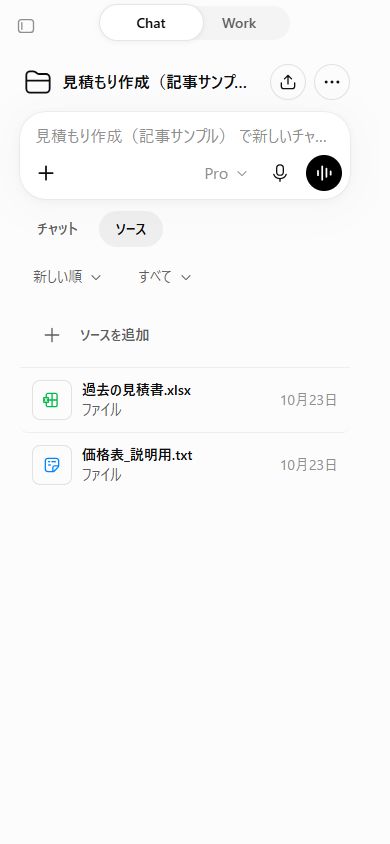
Web版の実画面をスマホ幅で撮影。赤い囲みは説明用です。画像を押すと全体を表示します。ファイル名や表示は環境で異なります。
次回も、この「見積もり作成」を開きます。
価格が変わったら「ソース」の価格表を最新のものに差し替えてください。
4. 準備できたら、次からは依頼文を送るだけ。
登録した資料を使い、今回の工事内容を伝えます。
2Workに貼り付ける
ChatGPTに戻り、「見積もり作成」→「チャット」→「Work」を選びます。次の案件では、その中で新しいチャットを始めます。
入力欄をクリックし、右クリック→「貼り付け」。WindowsはCtrl+V、Macは⌘+Vでも貼り付けられます。
3内容を直して、送信
貼り付けた文章の工事名・品名・数量を自分の案件に変更。見本で練習するなら、そのままでOKです。
確認したら、入力欄の「↑」を押します。
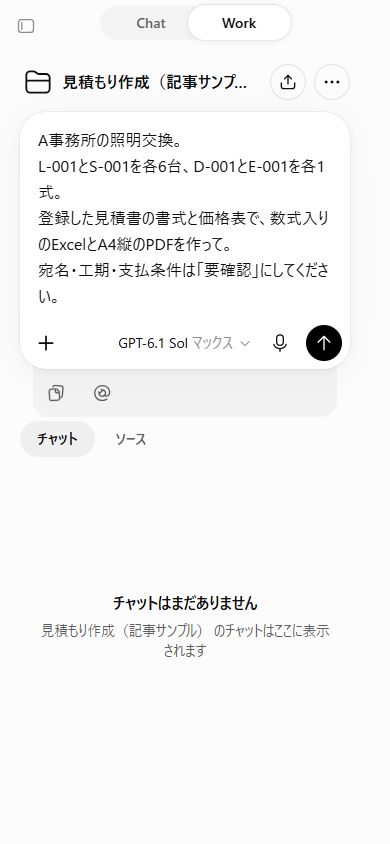
完成したら、ファイルを開く
返事に出たExcel・PDFのファイル名を押して、保存・確認します。
AIから確認事項を聞かれたら、そのチャットで回答します。修正も続けて頼めます。
提出前に数量・単価・金額・印刷結果を確認。
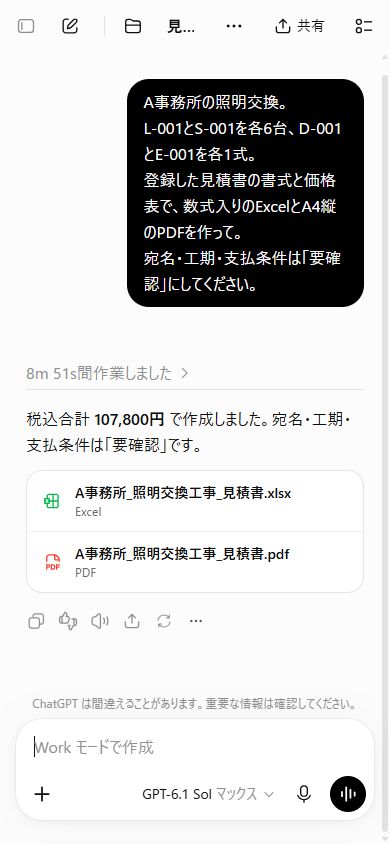
撮影時は品番で依頼。画像を押すと全体を表示。
5. もっと自社に合わせるなら、ルールも登録。
「単価は勝手に決めない」「A4で印刷できるように」。
毎回伝える決まりは、プロジェクトの指示に保存しておきましょう。
- 価格表にない金額は、確認する
- 金額は数式にして、計算を確認する
- A4で、文字切れも確認する
プロジェクト名の横の「…」→「プロジェクト設定」→「指示」へ。
参考:単発の依頼でも、頼み方で何が変わる?
以下は、同じ見積書を各会話に添付して行った実例です。プロジェクトに登録した価格表から作成した実例ではありません。
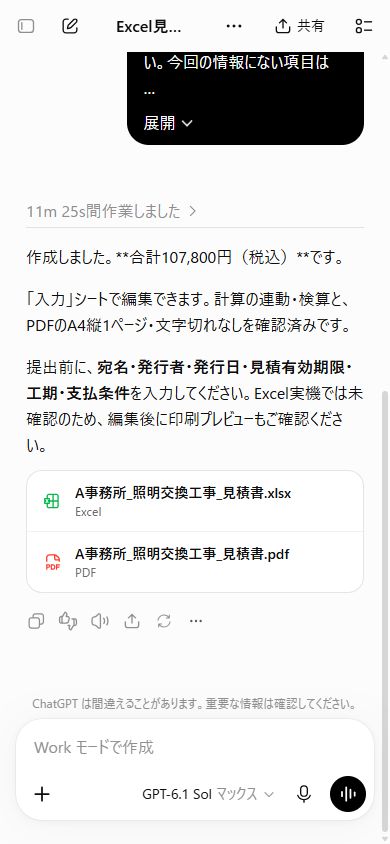
同じ資料でも、どこまで仕上げてほしいかを伝える。両方とも同じ参考見積書を添付し、同じ数量・単価・工事条件で、実際にWorkへ依頼しました。
「Excelを作って」まで
「次の工事情報で、Excelの見積もりを作ってください。」+共通の工事データ・見積書
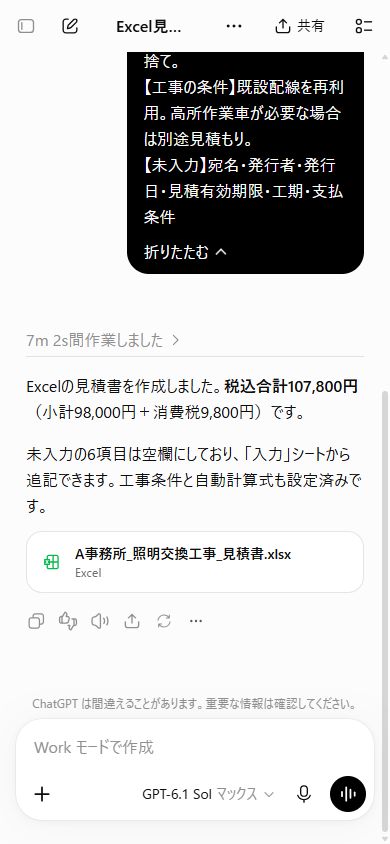
送った依頼の画面を見る
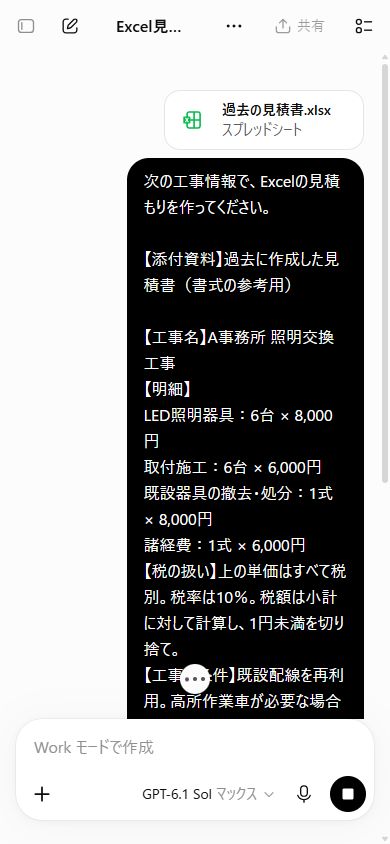
短い依頼でも、数式入りのExcelを作成。未入力項目の扱いなどは、AIの判断に任せる形です。
書式・数式・A4まで伝える
「添付の書式で、数式入りのExcelに。A4印刷とPDFの確認まで。」詳しい依頼文は下のボタンでコピーできます。
送った依頼の画面を見る
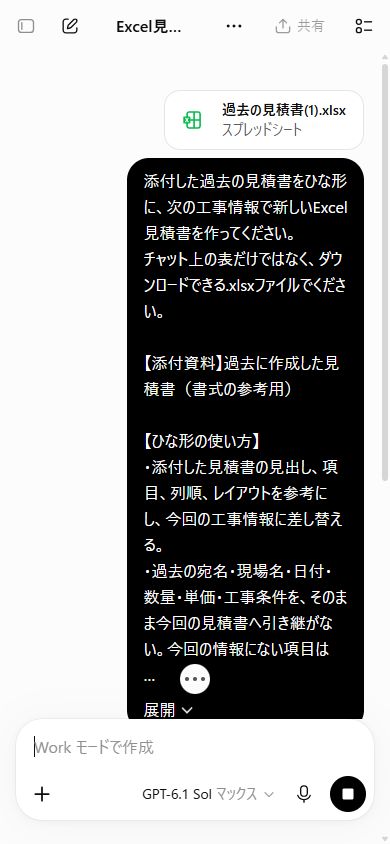
ExcelとPDFの両方を作成。A4・1ページの確認結果や、提出前に埋める項目も案内されました。
2026年10月23日、Web版ChatGPTをスマホ幅(390px)で撮影。記事用の架空データを使った実際の1回の結果です。2回目の添付名には「(1)」が付きましたが、中身は同じです。短い依頼でも整ったファイルができる場合があり、回答は毎回同じとは限りません。赤枠は説明用の追記です。画像を押すと元画像を拡大できます。
うまくできないときの追加指示
建設業のAI活用を、基本から。
自社の書式と価格表で使いたい方へ。
最初に試す作業を、無料相談で一緒に整理します。
電話・Web対応|相談だけでも大丈夫。