工事写真の整理から、AIで完了報告書まで。
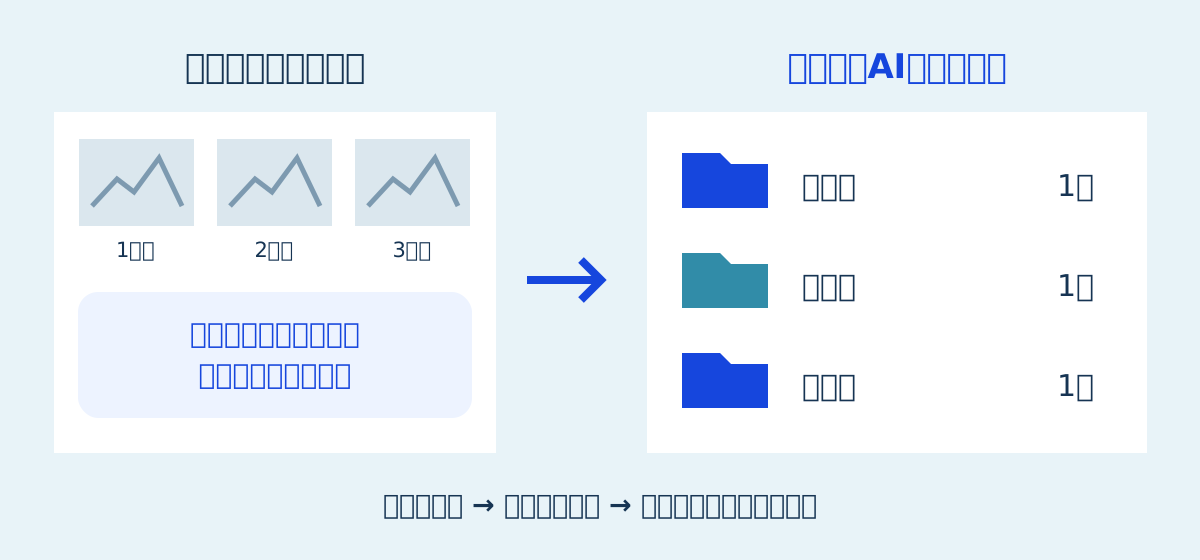
工事写真をAIに渡し、施工前・施工中・施工後のフォルダに整理します。整理した写真から工事完了報告書を作るところまで、写真付きの比較と完成見本で紹介します。
1. 工事写真を施工前・施工中・施工後に分ける。
「写真を工程ごとに分けたいけど、1枚ずつフォルダに入れるのが面倒…」。そんな作業も、ChatGPTに頼めます。
難しい依頼文は不要。人にお願いするように、普段の言葉で伝えてみてください。
ファイル名を打ち込む必要はありません。「1枚目から、施工前・施工中・施工後」と、写真の順番で伝えればOKです。
写真は説明用にAIで作成した架空の照明工事です。比較図は同じ3枚で構成しています。写真を押すと拡大できます。
2. ChatGPTに、写真とひと言を送ってみよう。
用意するのは、整理したい写真だけ。今回はChatGPTの「Work」で、フォルダ作成まで頼んでみます。
ChatGPTで「Work」を選ぶ
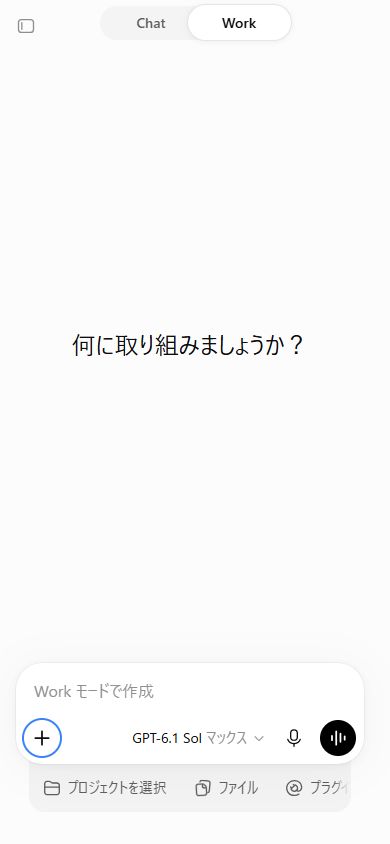
実画面の上部。赤丸は説明用です。 新しいチャットを開き、上部の「Work」を押します。
ChatとWorkの違いを見る →「+」から、写真を添付する
入力欄の「+」→「写真やファイルを追加」で写真を選びます。小さな写真が並べば、添付完了。今回は施工前・施工中・施工後の順に添付します。
いつもの言葉で頼んで、「↑」で送信
「いつの、何の写真か」「どう分けたいか」を伝えます。上の依頼文をコピーし、入力欄をクリックしてCtrl+Vで貼り付けてもOK。自分の内容に変えたら、右下の「↑」を押します。
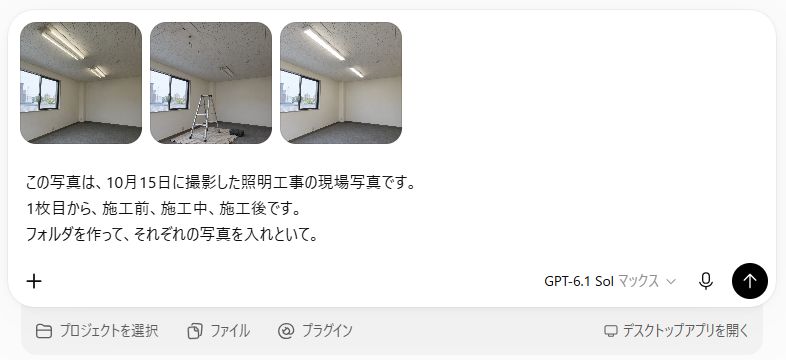
Macで貼り付ける場合は⌘+V。画面や使える機能は契約・端末・設定によって異なります。
3. 整理された写真を、受け取って確認する。
あとはChatGPTにお任せ。写真を分けるフォルダを作り、添付した順番に整理してくれます。
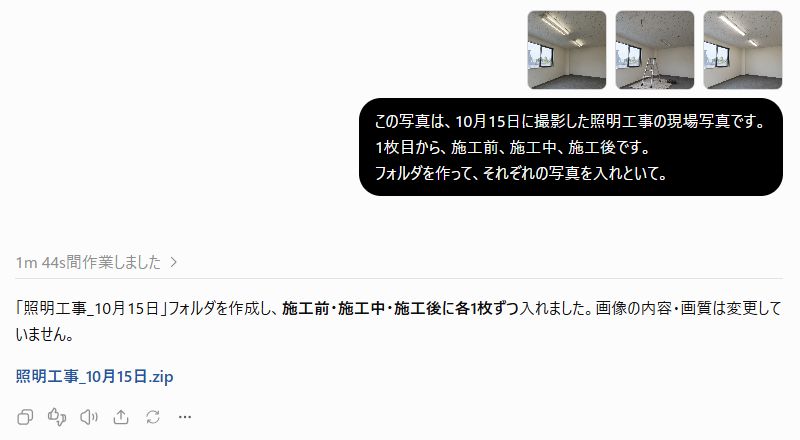
今回のWeb版では、整理したフォルダをZIP(ファイルをまとめたもの)で受け取れました。回答の「照明工事_10月15日.zip」を押し、開いた画面で「ダウンロード」→「ZIP」を選びます。
保存したZIPを右クリック→「すべて展開」で、フォルダが開けます。Macではダブルクリックで開きます。
3枚とも入っているか、分け方が合っているかを見れば完了です。元の写真は手元に残しておきましょう。
追加のお願いも、ひと言で。
使ってみて「こうしたい」が出てきたら、同じチャットで続けて頼めます。
「フォルダ名に10月15日も入れて」
「写真の名前を、施工前・施工中・施工後にして」
分からないことを聞かれたら、分かる範囲で答えれば大丈夫。写真だけで工程が分からない場合は、担当者が補足します。
その写真で、工事完了報告書も。
写真を整理した同じチャットに、続けて頼んでみました。写真を添付し直さず、説明付きの報告書まで完成。
整理した3枚を使って
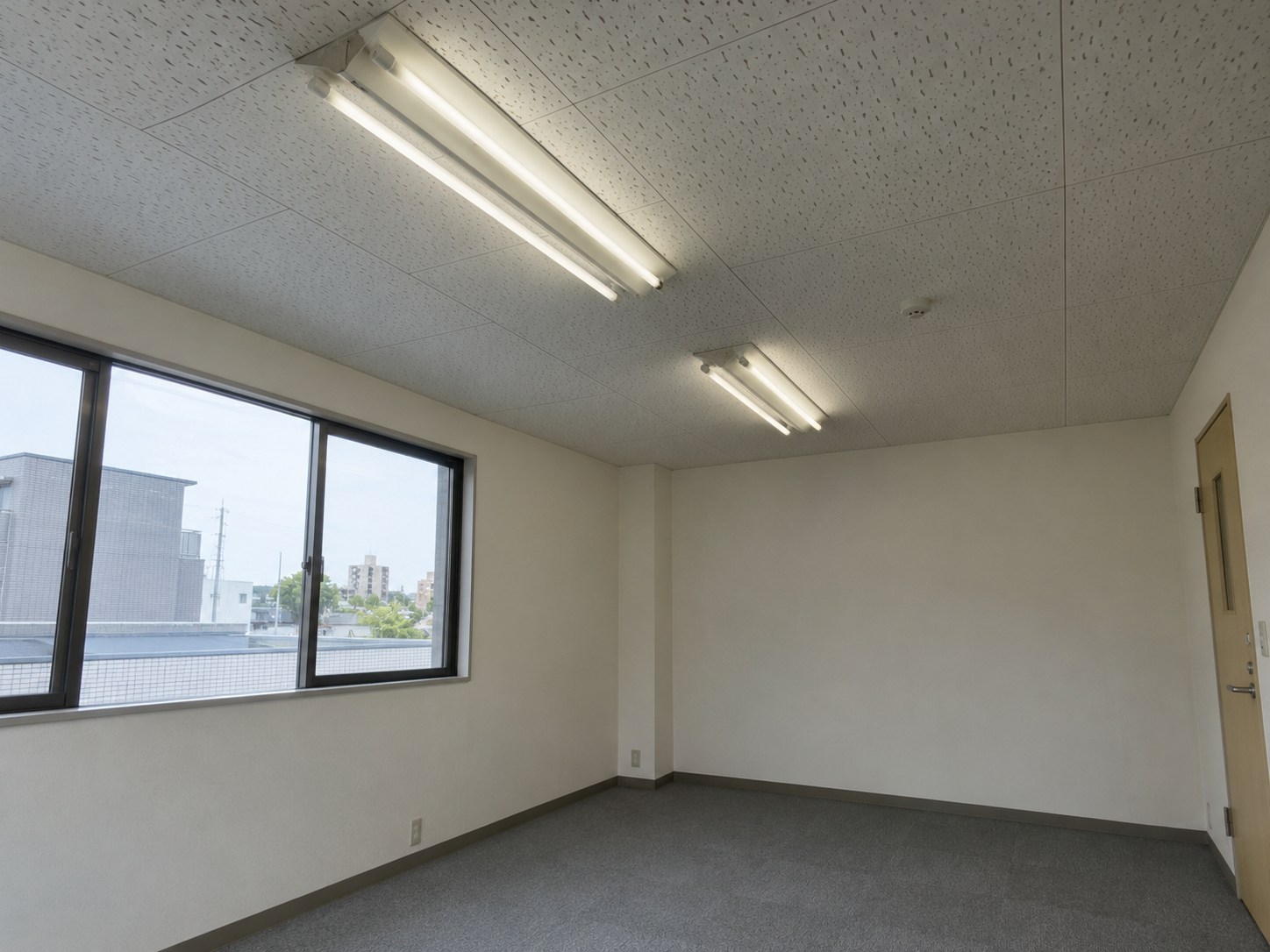 施工前
施工前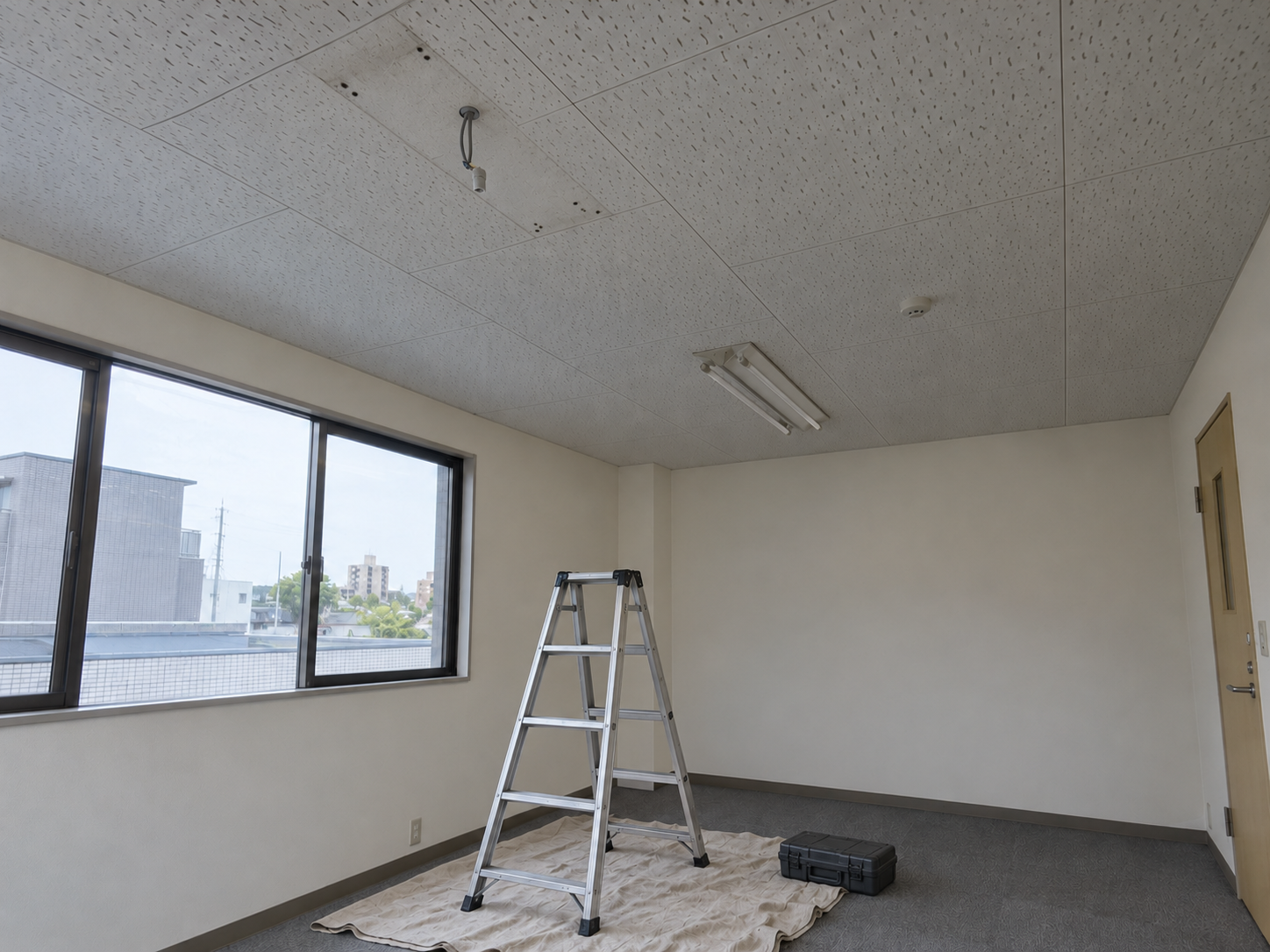 施工中
施工中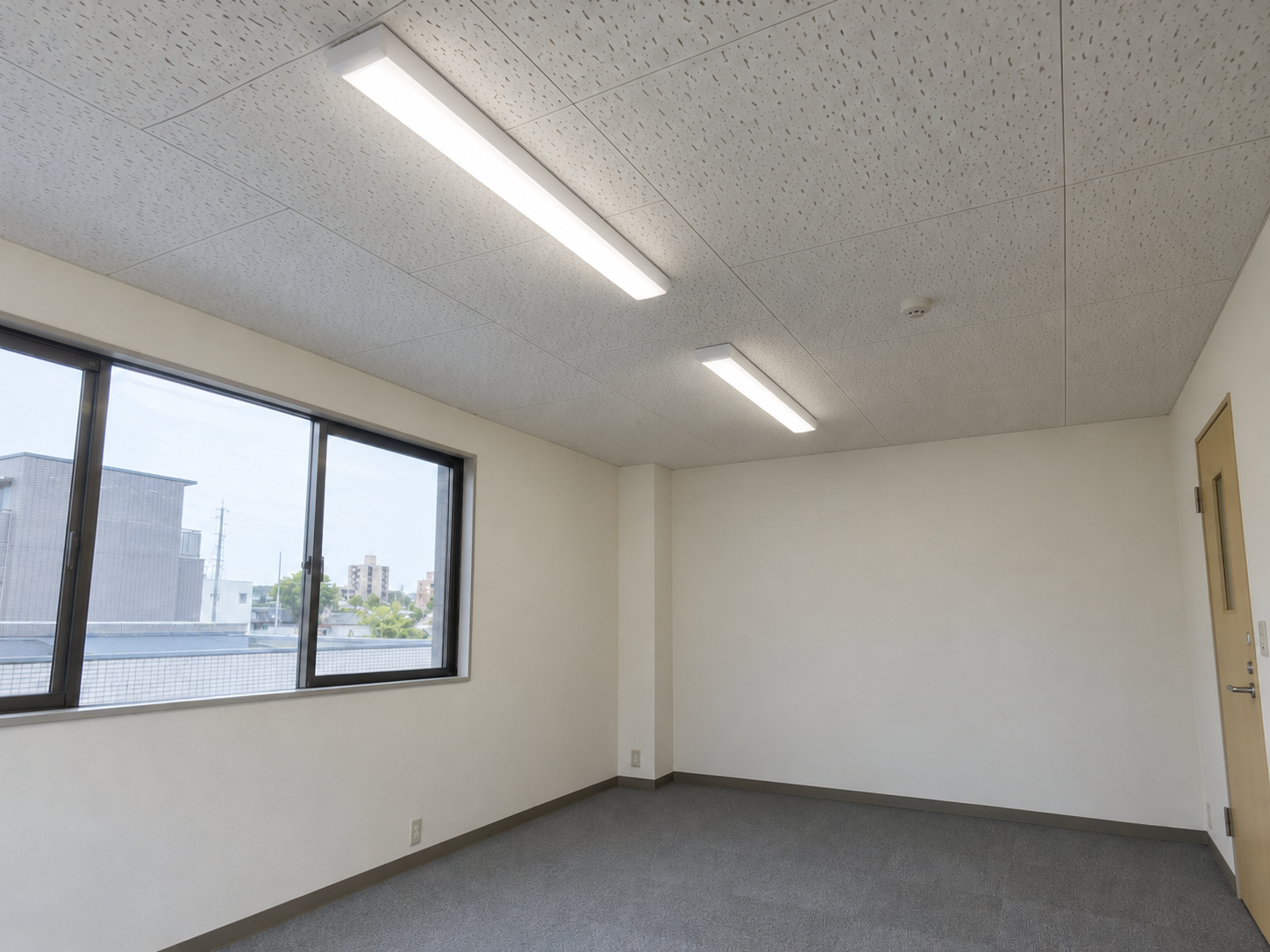 施工後
施工後
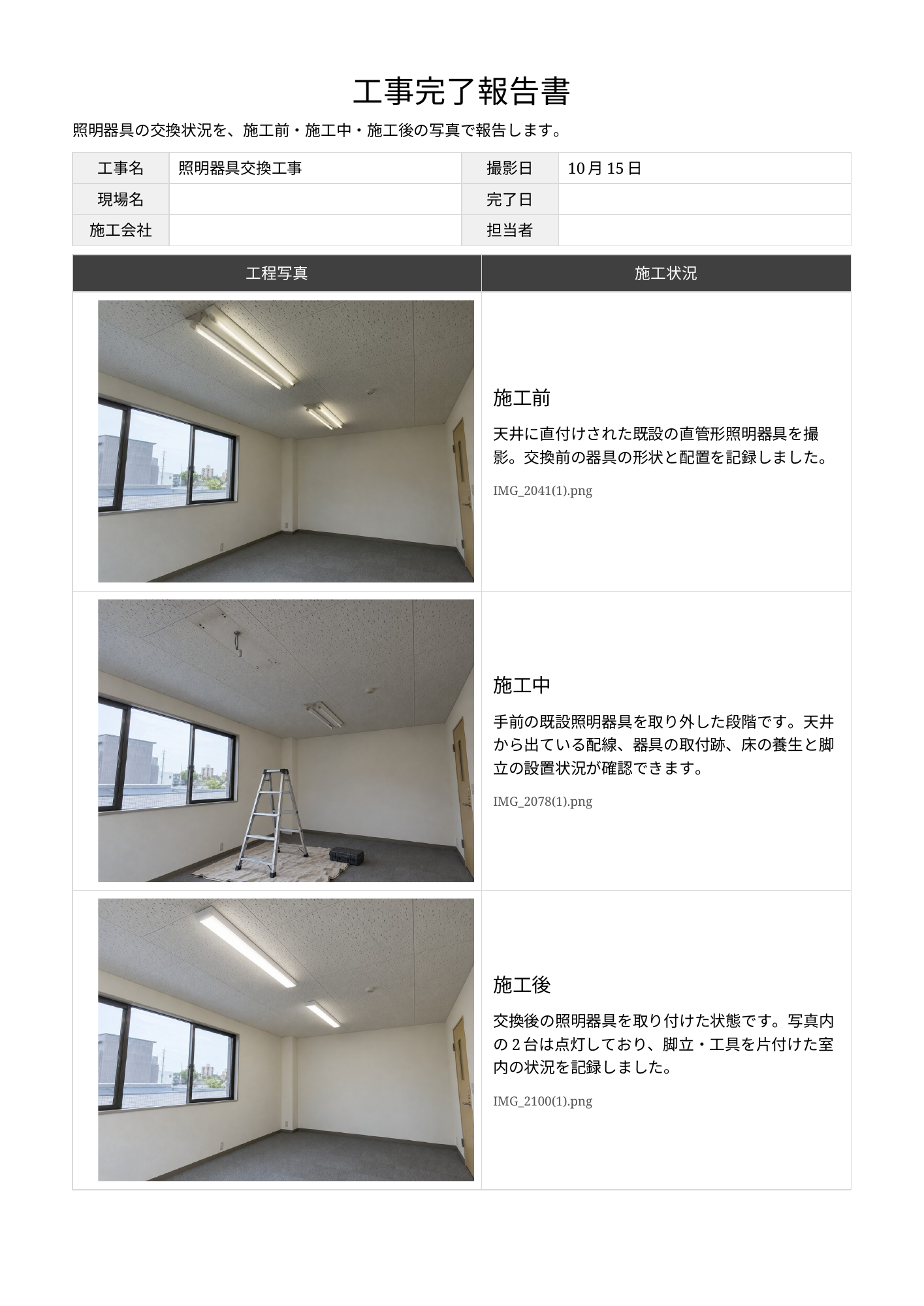
A4・1ページ/写真と説明付き
架空の工事写真を使った完成見本です。現場名・施工会社・完了日などは、後から記入できる空欄になっています。
工事名や提出先などを聞かれたら、分かる範囲で追加します。できあがったら、写真の説明や日付を確認して使いましょう。
完璧な依頼文を考えるより、
まずは「これ、やっといて」から。
建設業のAI活用を、基本から。
自社の写真をどう整理するか、
取り込み方とAIへの頼み方から一緒に考えます。
電話・Web対応|相談だけでも大丈夫。