請求書から工事台帳を、AIでExcelに。
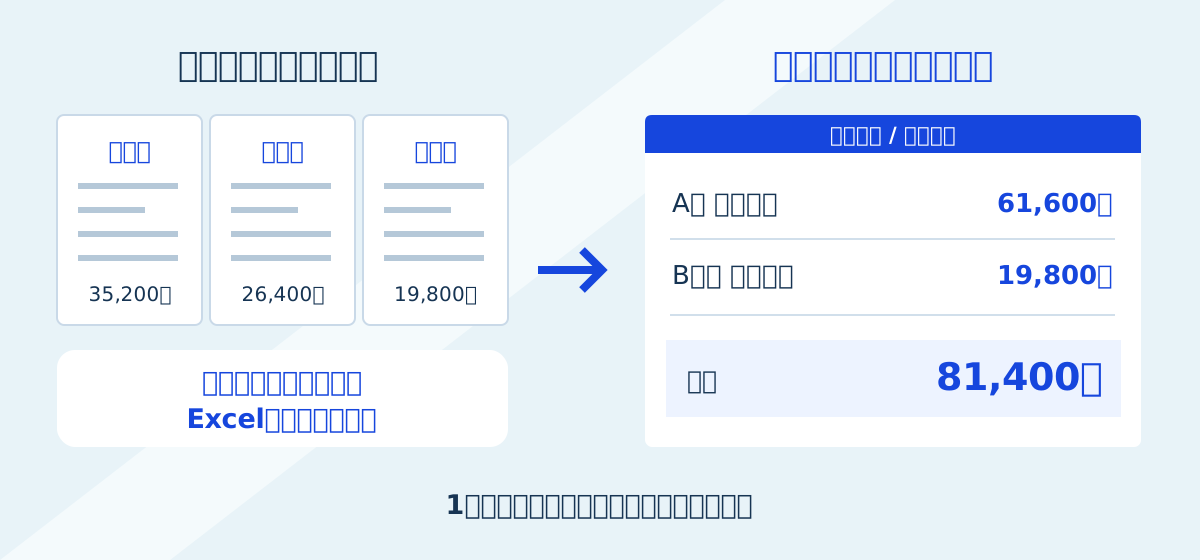
請求書をAIに渡し、工事名・日付・金額をExcelの工事台帳に整理します。操作画面と完成見本を見ながら、転記した内容を請求書と照合するところまで試せます。
1. 請求書3枚が、工事別の台帳に。
電材屋さんからの請求書、協力会社からの請求書…。別々に届く書類も、ChatGPTにまとめて渡せます。
工事名・金額を読み取り、工事ごとの一覧と合計をExcelに。自分で1枚ずつ数字を打ち直さずに、確認から始められます。
BEFORE別々の請求書3枚
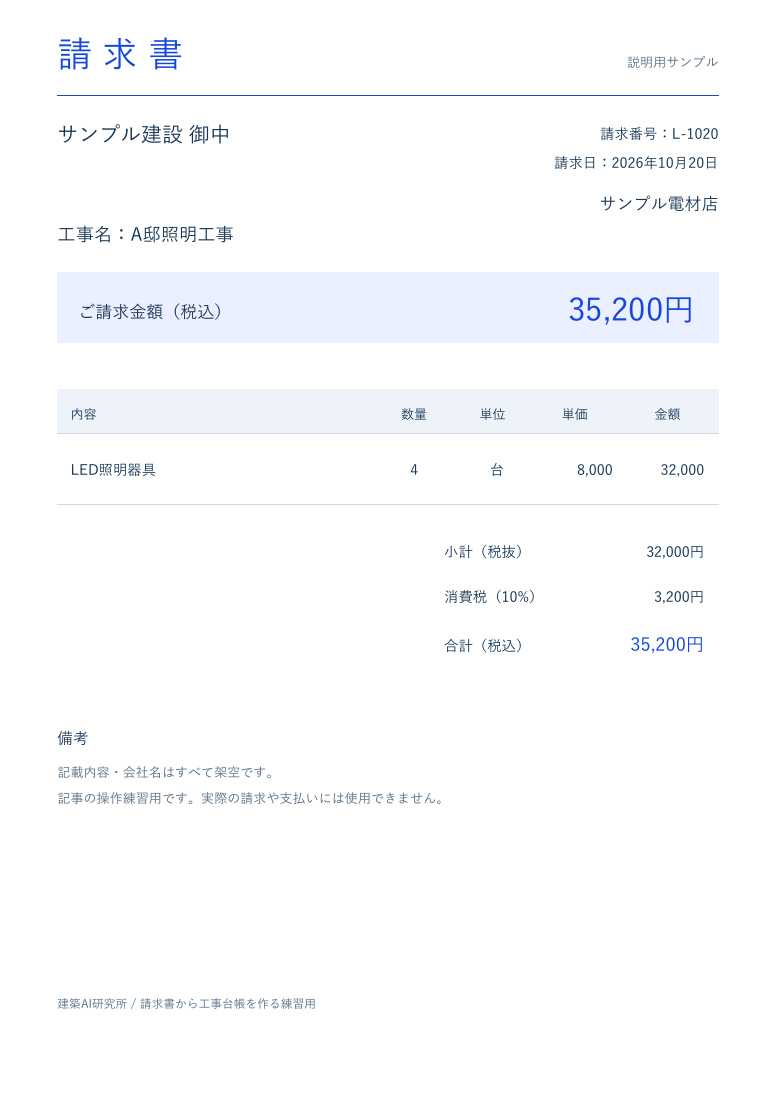 A邸35,200円
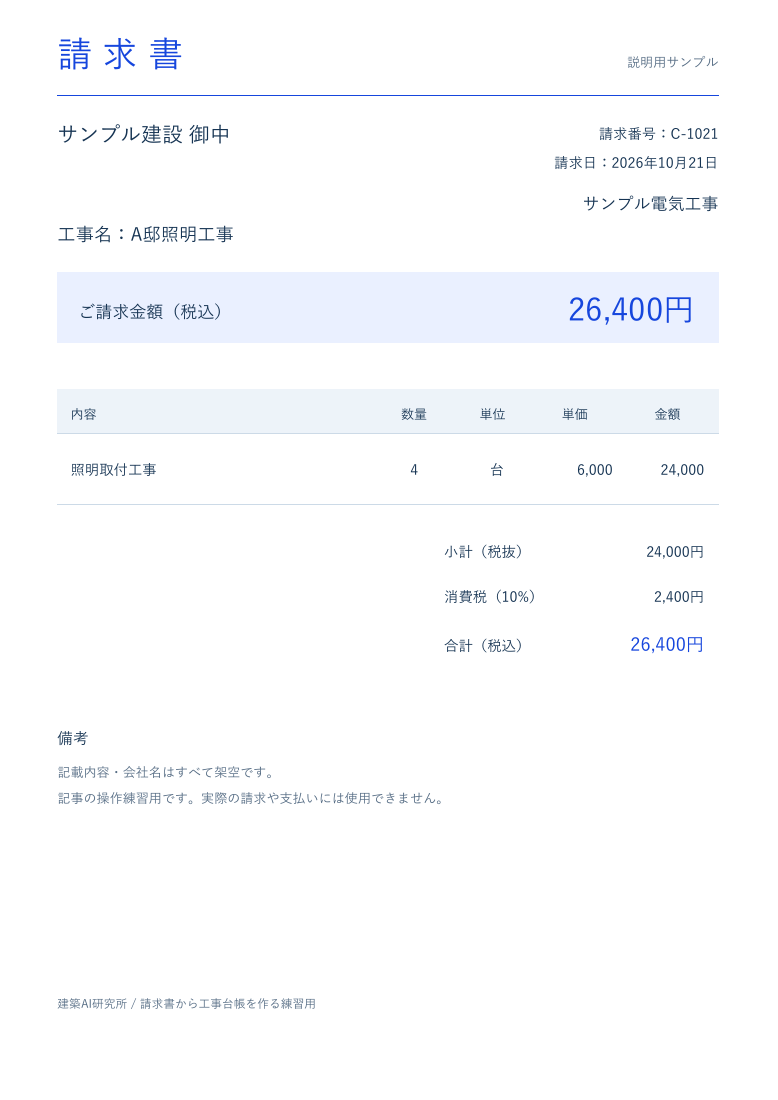 A邸26,400円
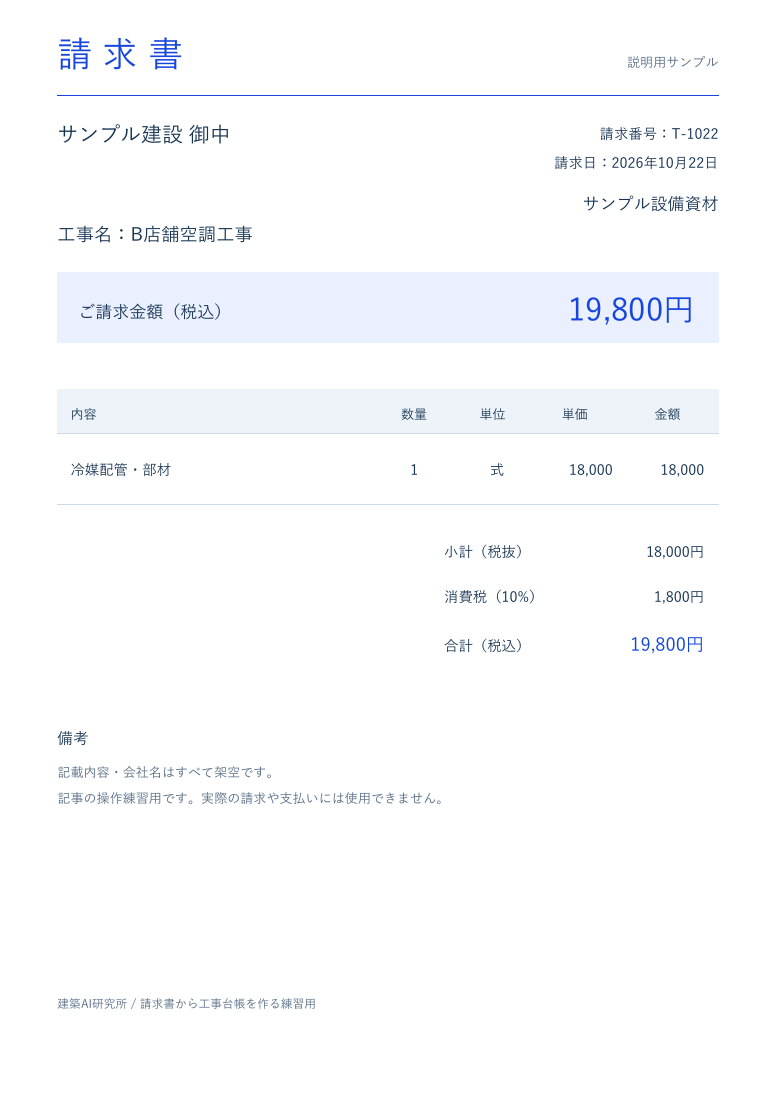 B店舗19,800円
A邸の請求書2枚と、B店舗の請求書1枚。
そのまま一緒に添付します。
AFTER工事ごとの支出が一覧に
- A邸 照明工事(2枚)
- 61,600円
- B店舗 空調工事(1枚)
- 19,800円
- 税込合計
- 81,400円
工事別の合計も、各請求の明細も分かる台帳へ。
説明用に作成した架空の請求書を使用。比較図は税込金額を抜粋しています。請求書の画像を押すとPDFを開けます。
ここで作るのは、請求書から分かる支出の台帳です。売上や自社の人件費、支払済みかどうかも管理したい場合は、その情報を追加します。
2. 請求書を添付して、短く頼んでみよう。
今回はChatGPTの「Work」で、Excelファイルを作るところまで頼みます。準備するのは、読み取りたい請求書だけです。
請求書を用意する
メールで届いたPDFなら、そのままでOK。紙なら、文字が読めるように撮影するかスキャンします。工事名・金額・日付が切れないようにしましょう。
アップロードしてよい資料を使い、不要な口座番号・個人情報は隠してください。まずは下の架空の請求書でも試せます。
ChatGPTを開いて「Work」を選ぶ
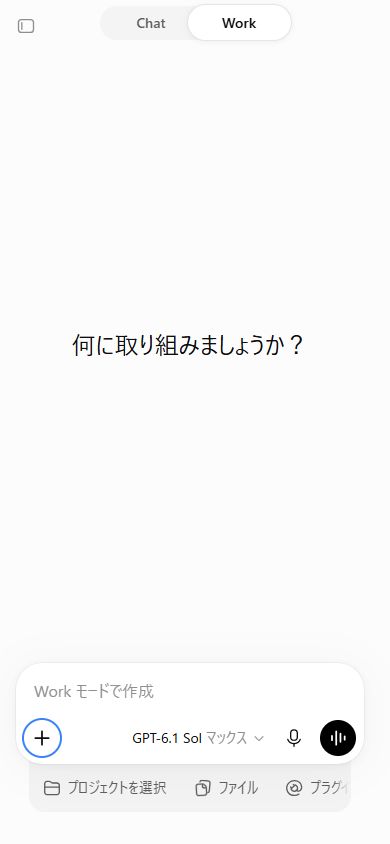
実際の画面。赤丸は説明用に追加。 新しいチャットの上部で「Work」を押します。
ChatとWorkの違いを見る →「+」から請求書を添付する
入力欄の「+」→「写真やファイルを追加」を押し、保存した請求書を選びます。複数選ぶときはCtrlを押しながらクリック。小さな書類が並び、読み込みが終われば準備完了です。
依頼文を貼り付けて、「↑」で送信
上のコピーボタンを押し、ChatGPTの入力欄をクリック→Ctrl+Vで貼り付けます。枚数などを変え、右下の「↑」を押しましょう。
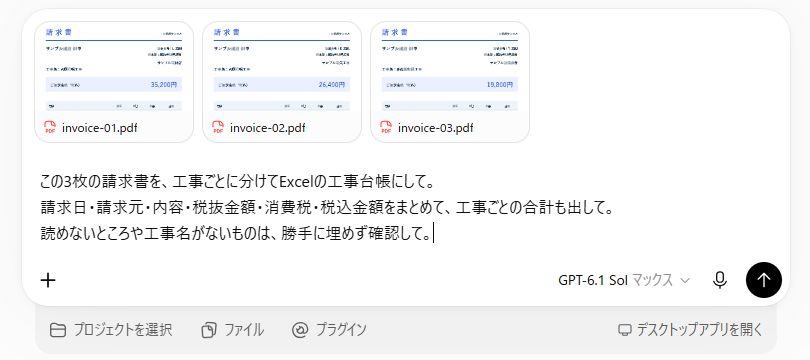
Macでの貼り付けは⌘+V。Workの表示や利用できる機能は、契約・端末・設定によって異なります。
「この請求書はどの工事ですか?」と聞かれたら、「これはA邸の分です」と答えれば大丈夫。請求書に工事名がない場合は、最初にひと言添えてもOKです。
3. 完成したExcelを、確認・追加する。
今回の3枚は、工事名・日付・金額を読み取れました。請求内容をまとめた明細と、工事別の合計が入ったExcelの完成見本です。
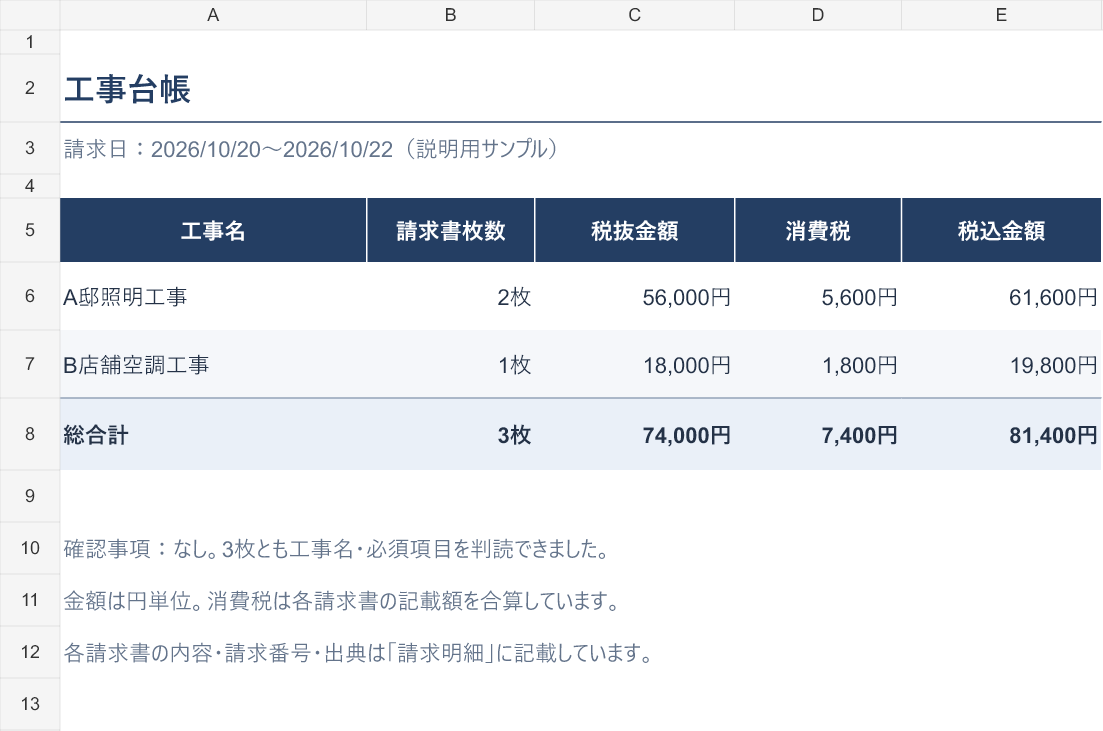
上の架空の請求書3枚で作成した見本です。画像を押すと大きく見られます。
受け取ったら、この3つを確認。
ChatGPTの回答に表示されたExcelファイルを開き、「ダウンロード」から保存します。使う前に、元の請求書と見比べましょう。
- 請求書の枚数と台帳の内容が合っているか。
- 工事名・日付・金額に読み間違いがないか。
- 同じ請求書が重複していないか。税抜・税込を混ぜていないか。
今回の税込合計は、35,200円+26,400円+19,800円=81,400円。AIが転記した後、元の書類と照合するところは自分で確認します。
追加や修正も、いつもの言葉で。
「この請求書も追加して。前と同じものがあれば教えて」
「A邸の分だけ、別のシートにまとめて」
「サンプル電気工事の請求は支払済み。支払状況の欄を作って」
新しい請求書を添付し、同じチャットで続けて頼めます。別のチャットで始めるときは、最新の台帳も一緒に添付すると伝わりやすくなります。
自社で使っている台帳があるなら、「この台帳の形式に合わせて」と、見本のExcelも渡してみましょう。
建設業のAI活用を、基本から。
請求書の取り込みから、台帳づくりまで。
自社に合う始め方を、一緒に考えます。
電話・Web対応|相談だけでも大丈夫。