紙の現場帳票を、AIでExcelに。
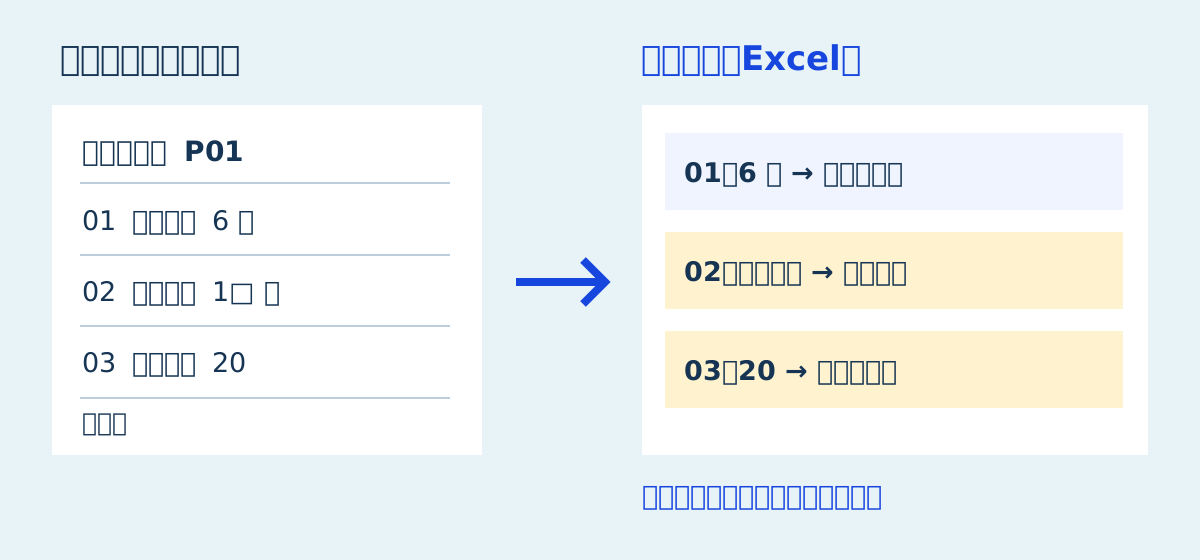
紙の現場帳票をAIで読み取り、Excelの表に整理します。読めない文字は推測で埋めず、原本の位置と確認状況を残す方法を、見本と操作画面で紹介します。
1. 原本を残して、1枚ずつ用意する。
AI OCRは、画像の文字を読み取り、使いやすい項目へ整理する方法です。紙の現場帳票をExcelへ移すときも使えますが、読取結果は下書き。原本と見比べてから、使う値を決めます。
原本ごとにIDを付ける
紙の控え・元画像は残し、作業用のコピーに「P01」のようなIDを付けます。複数ページなら、ページの順番と枚数もメモ。Excelにも同じIDを残します。
文字が読める状態で撮影する
紙全体と四隅が入り、影・反射・傾きが少ない状態にします。小さな数字は拡大して確認。ぼやけたまま依頼せず、撮り直すか該当箇所の拡大画像を用意します。
会社のExcelひな形も用意する
必要な列と項目順を確認します。元のExcelを直接上書きせず、練習用のコピーを使いましょう。個人情報・取引情報は、会社が認めた環境と範囲で入力します。
今回は、次の材料受入票を読み取る練習です。確認方法を学ぶため、数量を一部伏せ、単位なし・空欄・ゼロの例を含めています。
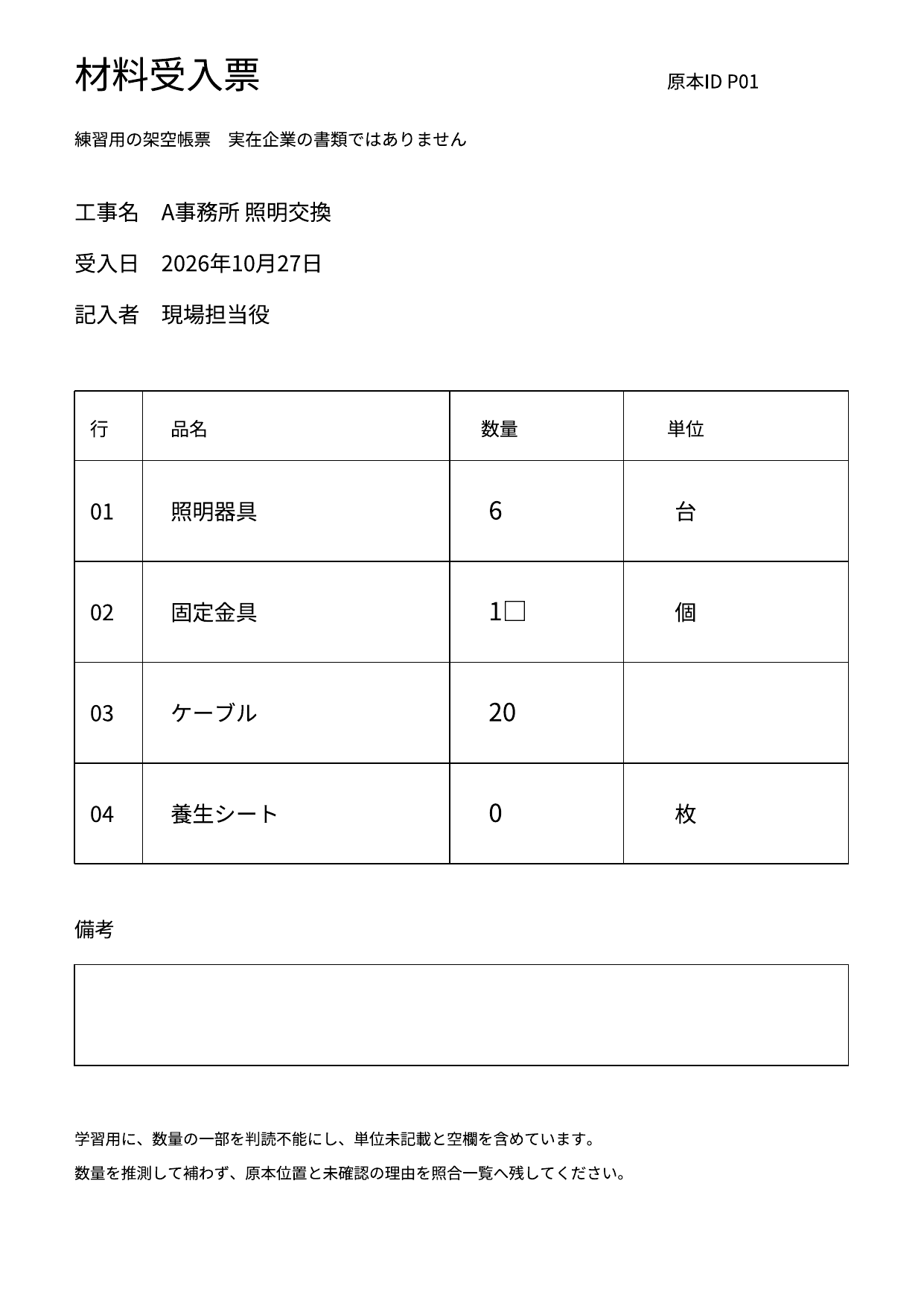
2. 読めないところを、そのまま残してもらう。
ChatGPTのWorkなど、画像入力とファイル作成が使える環境で、原本画像とExcelひな形を添付します。PDFの画像が読み取りに使えない環境では、上のPNG画像で試せます。
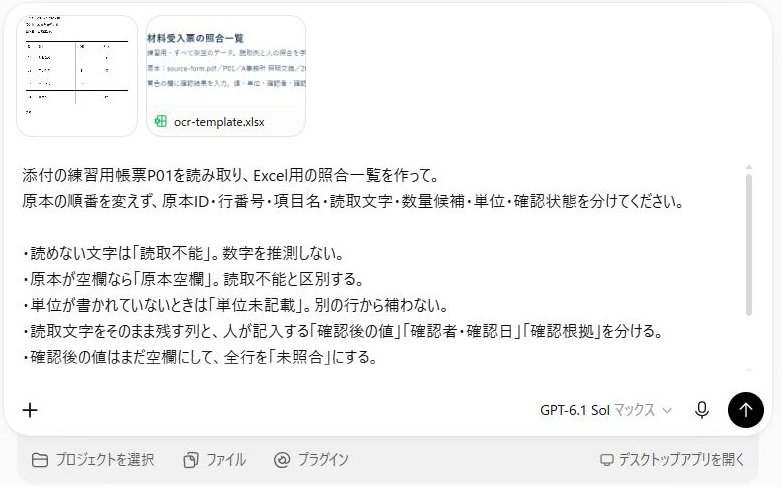
実行・撮影:2026年10月27日/ChatGPT Work Web版・Chrome。この記事の架空の練習資料を実際に添付して実行しました。画面は操作部分を切り抜いています。表示や結果は利用環境によって異なります。
最初の表で、列がずれていないか、原本の全行があるかを見ます。「数量」だけを出すと、読めなかったのか、元から空欄なのか分かりません。読取文字と原本位置も残すように頼むのがポイントです。
3. 原本と読取値を、1行ずつ照合する。
今回の原本を整理すると、次のようになります。AIが自分で「読めた」と判断していても、人の照合が済むまでは「未照合」です。
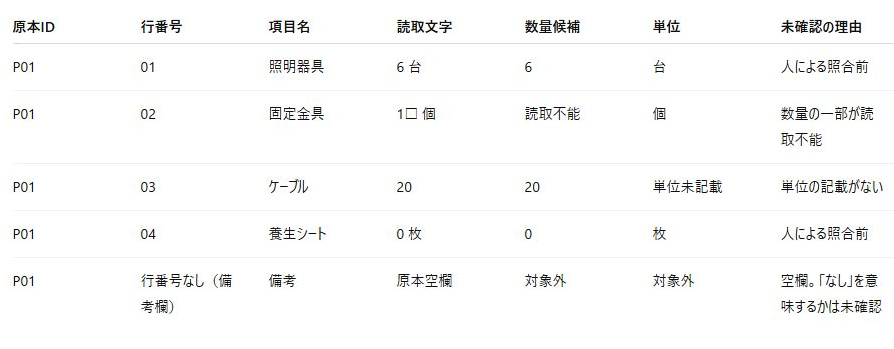
回答の照合表では、確認後の入力欄が空欄、確認状態がすべて「未照合」になっています。今回はExcelファイルの作成前に、表の内容を確認するところまで実行しました。確認状態まで見える操作画面を開く ↗
| 原本位置 | 読取文字 | 残す状態 | 次の確認 |
|---|---|---|---|
| P01・01行 | 照明器具 6 台 | 読取候補6/台、未照合 | 原本と照合後、確認後の値に記入 |
| P01・02行 | 固定金具 1□ 個 | 数量は読取不能 | 原本の再確認・記入者への確認 |
| P01・03行 | ケーブル 20 | 単位未記載 | 記入者に単位を確認 |
| P01・04行 | 養生シート 0 枚 | ゼロの候補、未照合 | 0枚でよいか原本と照合 |
| P01・備考 | 空欄 | 原本空欄 | 「なし」と勝手に言い換えない |
読取文字は残す
「1□」を「10」と推測しない。「20」だけでmを補わない。訂正する場合も、元の読取文字を消さず、別の列へ確認結果を記入します。
空欄と0は分ける
空欄は未記入、0はゼロの記載です。読取不能も別の状態。すべてを0に置き換えると、未確認の情報が見えなくなります。
画像が読めるようになっても、元の記入が曖昧な場合はAIだけでは決まりません。再撮影や記入者への問い合わせを行い、確認した資料・確認先・日付を残します。
4. Excelでも、未確認が見える形に。
見本には「照合一覧」と「会社帳票」の2シートを入れています。照合一覧で原本の位置・読取文字・確認後の値を分け、会社帳票へは確認済みの値だけを反映します。
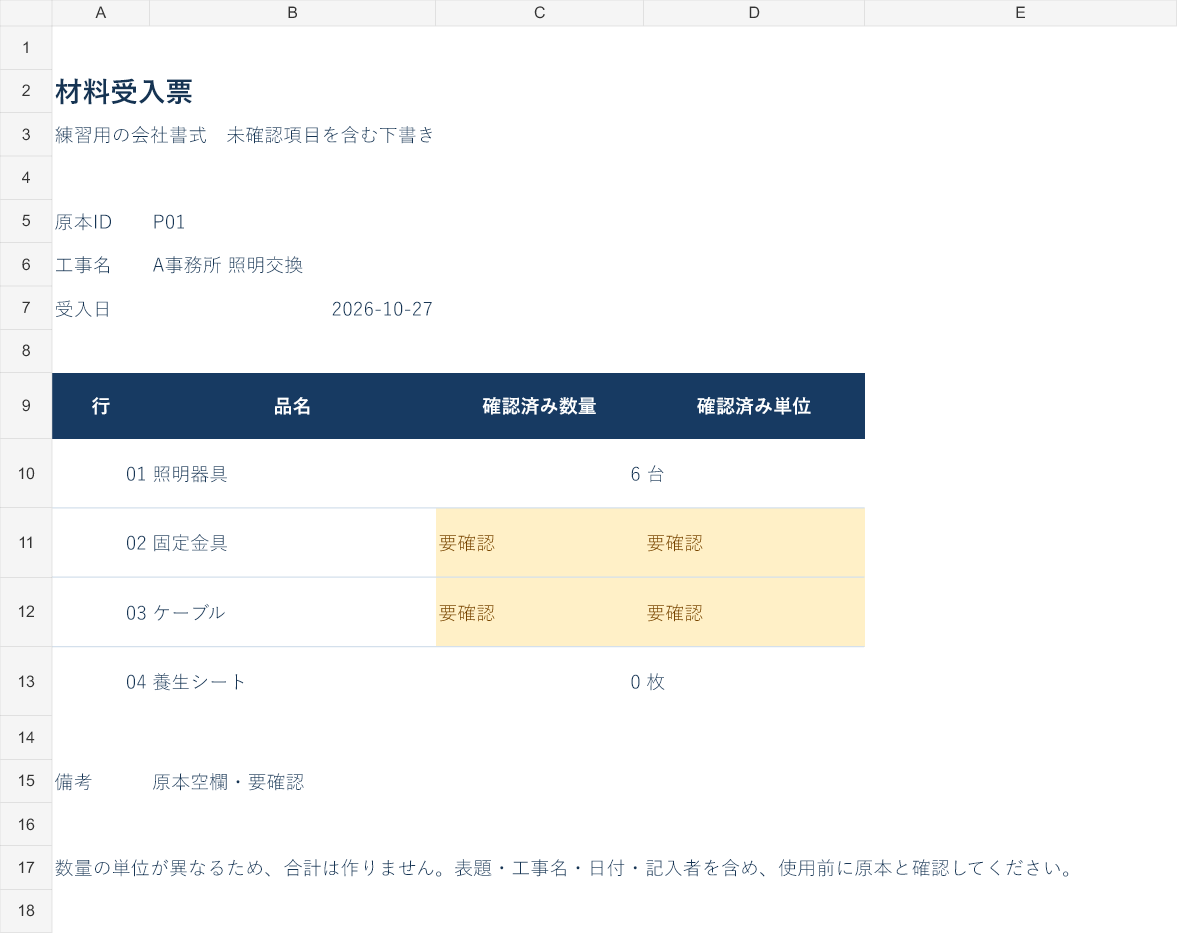
帳票・確認者表記は、すべて学習用の架空データです。この記入済みExcelとその画像は、確認方法を説明するために制作した編集見本です。上の実操作スクリーンショットとは別に用意しています。
会社帳票の数量欄は、確認が済むまで「要確認」を表示します。数量が0でも、確認済みなら0を表示。照合一覧の未確認項目を、空のまま見落とさないための仕組みです。
5. 確認してから、業務のデータにする。
- 原本のページ数・明細行数とExcelの件数が一致しているか。
- 日付、工事名、品名、数量、小数点、単位、0と空欄を原本と照合したか。
- 確認した値・確認者・確認日・確認根拠を残したか。
- 読取不能や単位不足が、確認済みに変わっていないか。
- 保存後にExcelを開き、文字切れや列のずれを確認したか。
未確認の値は、発注・請求・在庫などの確定データに使いません。単位の違う数量をまとめて足さず、必要な確認が終わってから会社の運用へ移します。原本と照合用ファイルを対応付けて残せば、後から根拠を確かめられます。
請求書から工事別の支出を集計する作業は、工事台帳を作る記事でも紹介しています。今回は、その前段にある「読み取りと確認」を練習しました。
建設業のAI活用を、基本から。
自社の帳票を使い、読み取りから原本確認まで。
一つの作業で試すところからお手伝いします。
電話・Web対応|相談だけでも大丈夫。