建築図面の食い違いを、AIで整理する。
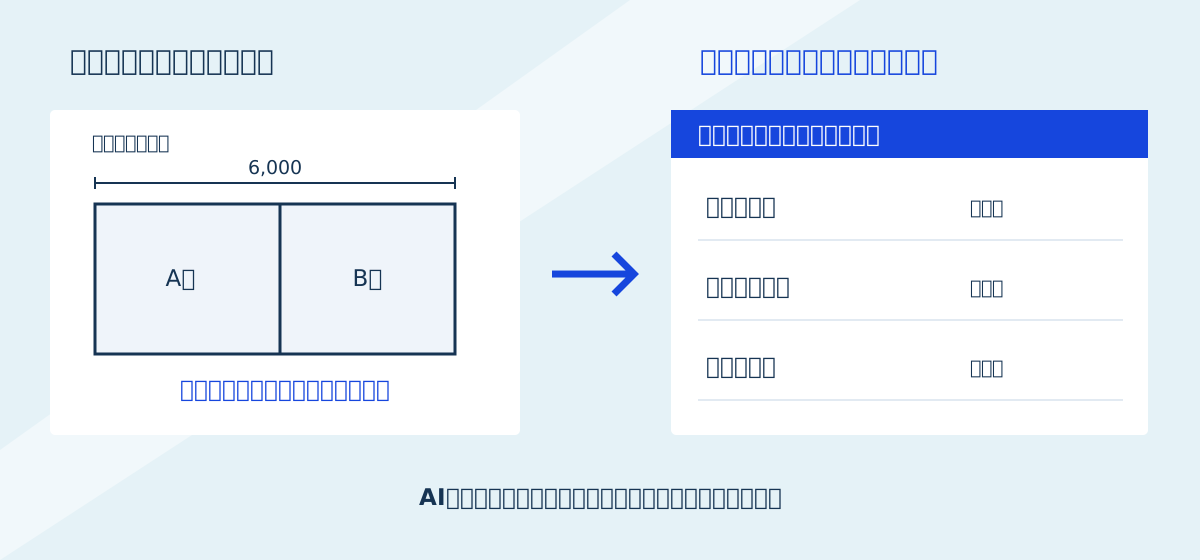
建築図面をAIに渡し、寸法や記載の食い違いを確認リストにまとめます。具体例と依頼文を使い、設計担当者へ確認する箇所を整理する手順を紹介します。
1. 平面図と建具表の確認事項を整理する。
図面の数字を足してみる。記号を表で探す。別の図面と照らし合わせる。こうした確認も、AIに手伝ってもらえます。
今回は、平面図と建具表を1枚にまとめた画像で試します。「建具表」は、ドアや窓のサイズ・種類などをまとめた表です。
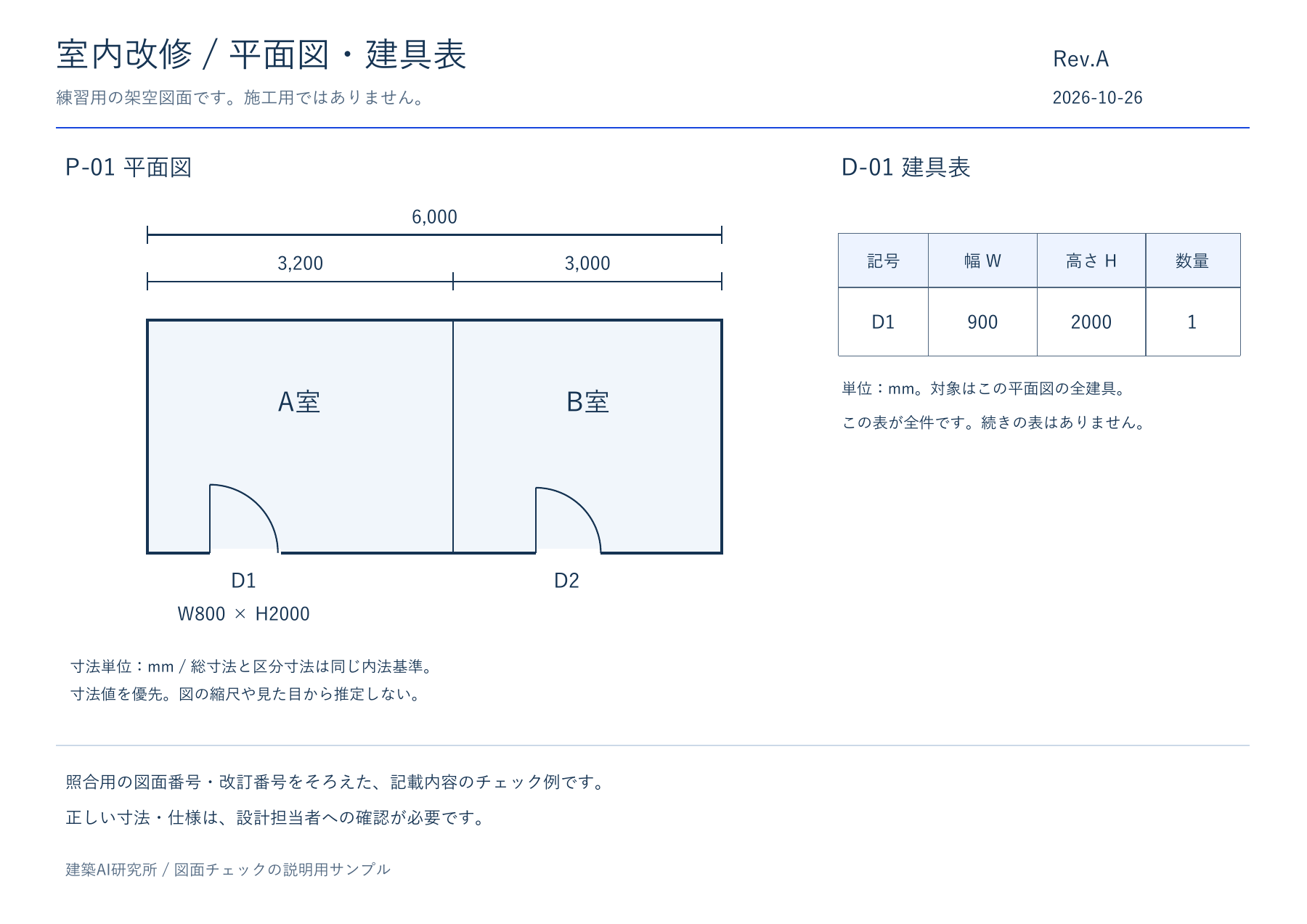
見たいのは、「どこが、どう違うか」。
この例の主な確認ポイントを整理すると、次の3つです。場所と根拠をセットにすると、自分でも照合しやすくなります。
寸法の合計が合わない
上側の総寸法6,000mm
区分寸法の合計6,200mm
P-01の上側。3,200+3,000=6,200なので、総寸法と200mm違います。どの寸法が正しいかを確認します。
同じドアの幅が違う
平面図のD1W800
建具表のD1W900
Wは幅、Hは高さのこと。D1の高さはどちらも2,000mmですが、幅は800mmと900mm。採用する寸法を確認します。
図面の記号が表にない
平面図D2あり
建具表D2なし
P-01のB室にD2がありますが、D-01にはD1しかありません。D2のサイズ・仕様・数量を確認します。
「違っている」と分かっても、「どちらが正しいか」は別の確認です。AIに正しい寸法を想像させず、確認事項として残します。
2. 図面を付けて、短く頼んでみよう。
最初から難しい依頼文を作らなくても大丈夫。今回は、図面の画像と下の3行をChatGPTのWorkに送っています。
図面を用意する
まずは上の練習用画像を保存します。自社の図面なら、図面番号・改訂番号と、文字が読めるかを確認。比較する図面や表が別々なら、両方を用意します。
同じ版を照合するのか、新旧の変更点を見るのかも伝えましょう。自社資料はアップロードしてよいものを使い、不要な個人情報は隠します。
ChatGPTに添付する
新しいチャットで「Work」を選び、入力欄の「+」→「写真やファイルを追加」から画像を選びます。小さな図面が表示され、読み込みが終われば準備完了です。
コピーして、貼り付けて送信
上のコピーボタンを押す→ChatGPTの入力欄をクリック→Ctrl+Vで貼り付ける→右下の「↑」を押します。Macは⌘+Vで貼り付けられます。
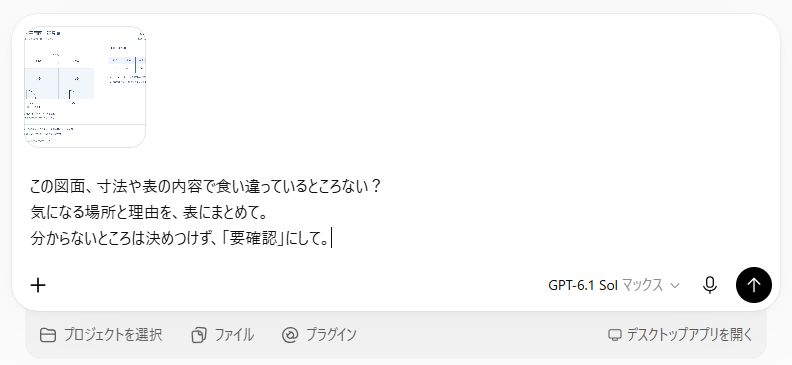
細かい文字が読めない場合は、該当部分を拡大した画像を追加して、「この部分をもう一度見て」と続けて頼めます。
3. 指摘を確かめて、担当者へ確認する。
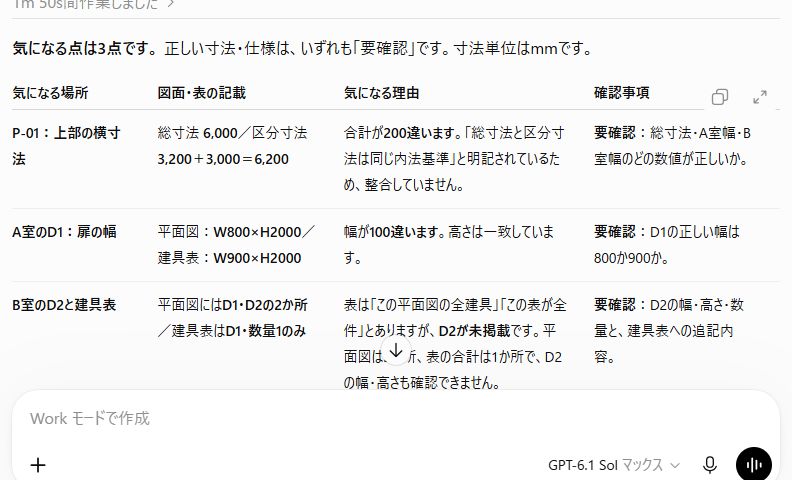
回答が出たら、まず元の図面で場所と数字を見直します。AIの読み間違いや見落としもあるため、指摘をそのまま修正指示にせず、確認するためのリストとして使います。
この例では「6,000と6,200」「W800とW900」「D2の記載なし」を照合。正しい値や仕様は、この画像だけでは決められません。
確認する文章まで、続けてお願い。
例えば、確認したいことはこのように整理できます。
P-01/D-01(Rev.A)について、3点確認をお願いします。
・総寸法6,000と、区分寸法の合計6,200のどちらが正しいでしょうか。
・D1の幅は、800と900のどちらを採用しますか。
・D2のサイズ・仕様・数量をご教示ください。
上の文章は、この記事で整理した確認文の例です。図面番号と宛先を確かめてから使います。メール送信は別の操作です。
ほかにも、こんな頼み方ができます。
- 「変更前と変更後の図面を見比べて、変わった場所をまとめて」
- 「平面図と仕上表で、部屋名や仕上げの記載が違うところを教えて」
- 「この図面で、施工前に担当者へ確認したいことを一覧にして」
AIで確認事項を整理し、最終的な寸法・仕様の確定は設計担当者へ。構造の安全性や法令への適合、施工してよいかの判断は、有資格者・担当者による確認が必要です。
図面から面積や台数も拾いたい方は、「積算・数量拾い」の記事もご覧ください。
建設業のAI活用を、基本から。
図面の添付から、確認リストの作り方まで。
自社に合う始め方を、一緒に考えます。
電話・Web対応|相談だけでも大丈夫。