図面の数量拾いを、AIで数量表に。
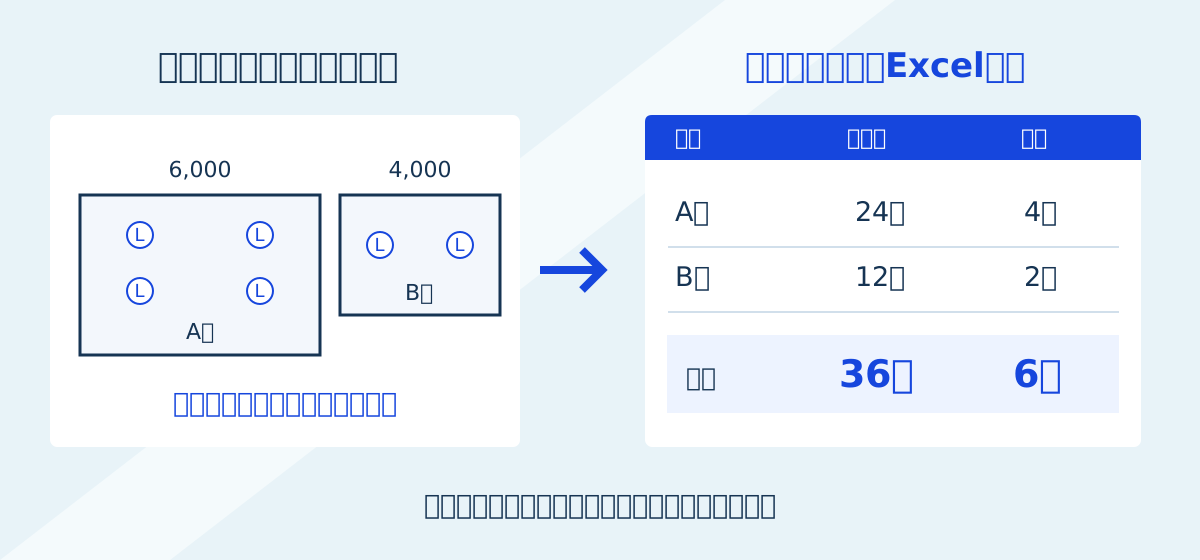
建築図面をAIに渡し、積算に使う数量表のたたき台を作ります。数量の根拠と未確認の箇所を分け、担当者が図面と照合できる形にまとめる方法を紹介します。
1. 図面から、床面積と照明を拾う。
「この部屋は何㎡?」「照明は全部で何台?」。図面から数字を拾って表にする作業も、ChatGPTに手伝ってもらえます。
- 数量拾い
- 面積や個数を出すこと。
例:床が36㎡、照明が6台。 - 積算
- 数量に単価をかけて、金額を出すこと。
例:36㎡×3,500円。
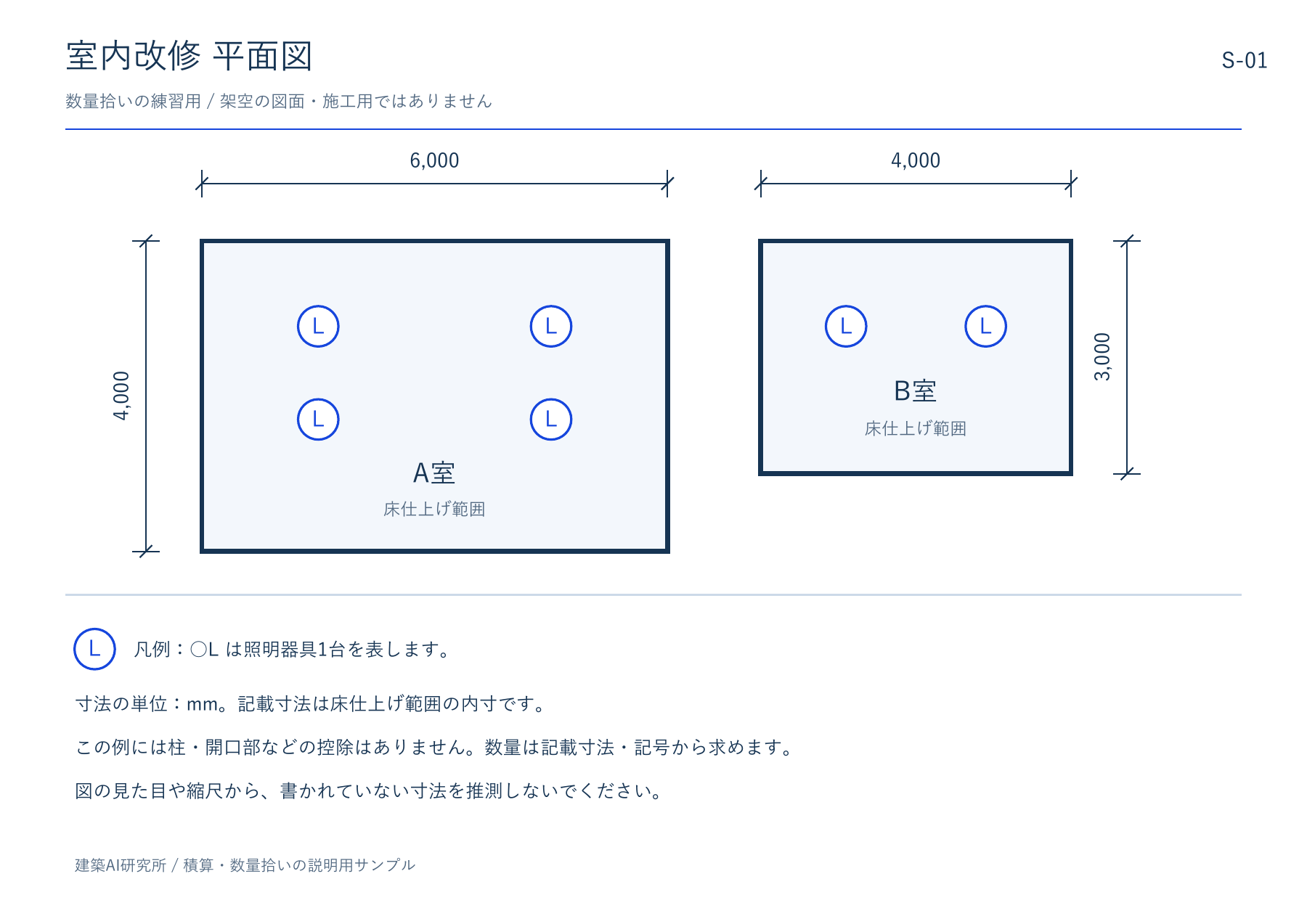
まずは、この図面で試してみました。寸法や台数を自分で入力せず、図面の画像をそのまま添付します。
床面積を計算
- A室:6m×4m
- 24㎡
- B室:4m×3m
- 12㎡
- 床面積の合計
- 36㎡
記載寸法をmに直して計算。
この図面は内寸・控除なしの例です。
照明の台数を集計
- A室の○L
- 4台
- B室の○L
- 2台
- 照明の合計
- 6台
各部屋の中にある記号を数えます。
説明欄の凡例は、台数に含めません。
難しい書式を指定しなくても大丈夫。「何を拾いたいか」と「表にしてほしい」を伝えるところから始めましょう。
2. 図面を添付して、数量表を作ってみよう。
今回はChatGPTの「Work」で、図面の読み取りからExcelの作成まで頼みます。紙の図面は、寸法や記号が読める画像にして用意しましょう。
「Work」を選ぶ
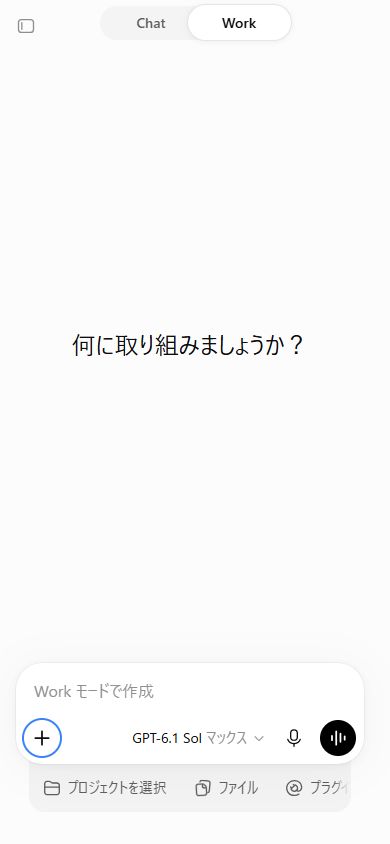
実際の画面。赤丸は説明用に追加。 新しいチャットを開き、上部の「Work」を押します。
ChatとWorkの違いを見る →「+」から図面を添付する
入力欄の「+」→「写真やファイルを追加」を押し、保存した図面画像を選びます。小さな図面が表示され、読み込みが終われば準備完了です。
まずは上の練習用画像で試せます。自社の図面を使うときは、アップロードしてよい資料か確認し、不要な個人情報は隠してください。
依頼文を貼り付けて、「↑」で送信
上のコピーボタンを押し、ChatGPTの入力欄をクリック→Ctrl+Vで貼り付けます。「床面積と照明」などを自分の内容に変え、右下の「↑」を押しましょう。
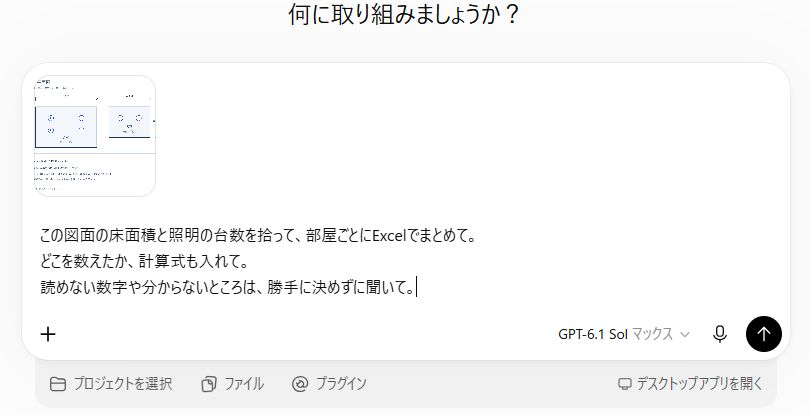
Macでの貼り付けは⌘+V。Workの表示や利用できる機能は、契約・端末・設定によって異なります。
「どこを拾ったか」まで、見える表に。
この例では、床面積と照明の台数を部屋別に整理できました。数量だけでなく、図面の場所・寸法・計算式も一緒に確認できる形にします。
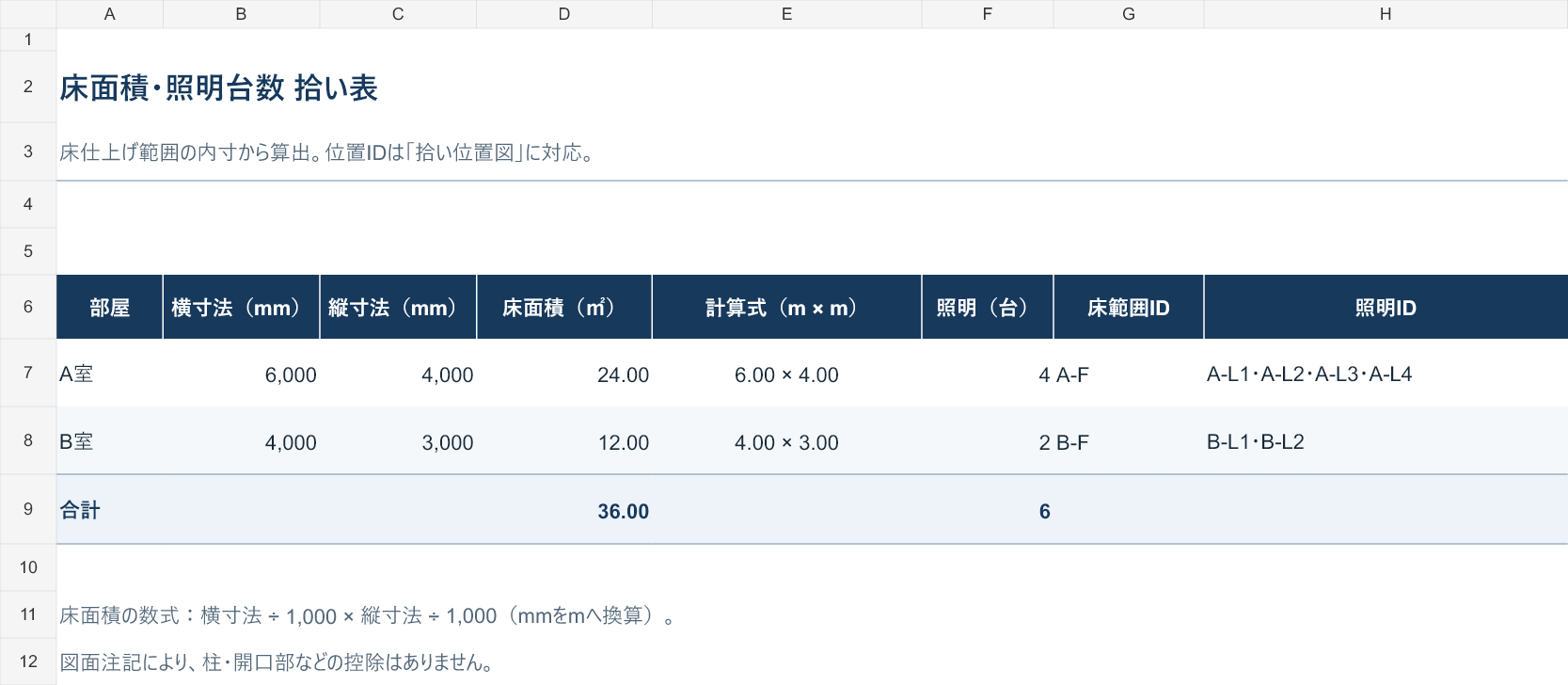
図面が細かくて読めないときは、該当部分を拡大した画像を追加します。書かれていない寸法を、画像の大きさや縮尺だけで埋めてもらわないようにしましょう。
3. 数量を確かめ、自社単価で積算する。
拾った数量が合っていたら、同じチャットで単価を伝えます。「この単価で金額も出して」と、続けて頼めばOKです。
今回の金額は、説明用の仮単価で計算しています。「材工」は材料代と施工費を合わせた単価のこと。照明は器具代だけで計算する例です。
- 床仕上げ36㎡×3,500円(材工)
- 126,000円
- 照明器具6台×8,000円(器具のみ)
- 48,000円
- 2項目の小計税抜
- 174,000円
この金額は工事費全体でも、相場でもありません。照明取付費・諸経費などは含みません。実際の単価と含める作業範囲を伝えて使います。
数量表・積算のExcel見本を保存 ↓Excelを開き、「部屋別拾い表」の下部にある黄色い単価を変えると、金額も更新されます。
使う前は、ここをチェック。
- 工事の対象・図面の版・拾った部屋や記号が合っているか。
- mmとmの換算、面積の式、数え落とし・重複がないか。
- 単価に含む作業、控除する部分、ロスや諸経費をどう扱うか。
AIの読み取りには間違いもあるため、発注や見積提出の前に、担当者が図面・数量・金額を照合します。図面にない施工条件は、担当者が追加します。
自社の表があれば、それに合わせても。
「いつも使っている数量表です。この形式に合わせてまとめて」
見本のExcelも添付すれば、欲しい形を伝えやすくなります。見積書まで作りたい方は、数量と単価から見積書を作る手順へ進めます。
建設業のAI活用を、基本から。
自社の数量表や単価を使うには、何から整えればよいか。
一緒に試す作業を整理します。
電話・Web対応|相談だけでも大丈夫。